Windowsの場合:Windowsの場合:PowerShellを使用してDellドッキング ステーションを識別する方法
摘要: Windows PowerShellアプリケーションを使用して、Dell製コンピューターに接続されているDellドッキング ステーションのタイプを識別する方法について説明します。
本文章適用於
本文章不適用於
本文無關於任何特定產品。
本文未識別所有產品版本。
說明
コンピューターに接続されているDellドッキング ステーションのタイプを知りたいですか?
メモ: この記事の情報は、Dellから現状のままで提供されています。
この記事の情報は確認されており、正しいことが検証されていますが、ただし、これは標準的なコンピューター保証の対象ではありません
PCまたはドッキング ステーションで問題が発生している場合、または技術的な障害のトラブルシューティングを試みている場合Dellサポート サイトからお使いのコンピューターおよびドッキング ステーション用の最新のドライバー バージョンをダウンロードして、最新状態にアップデートすることをお勧めします。
この記事の情報は確認されており、正しいことが検証されていますが、ただし、これは標準的なコンピューター保証の対象ではありません
PCまたはドッキング ステーションで問題が発生している場合、または技術的な障害のトラブルシューティングを試みている場合Dellサポート サイトからお使いのコンピューターおよびドッキング ステーション用の最新のドライバー バージョンをダウンロードして、最新状態にアップデートすることをお勧めします。
この記事では、PowerShellアプリケーションを使用して、お使いのコンピューターに接続されているDellドッキング ステーションのタイプを識別する方法について説明します。
この情報を検索する理由の 1 つは、System Center Configuration Manager (SCCM) のスクリプトと共に使用できるようにするためです。これにより、ドックのドライバーおよびファームウェアのインストールとアップデートをカスタマイズできます。
メモ: デル・テクノロジーズでは、この方法に代わるソフトウェア ユーティリティーを提供しています。Dell Command Update(DCU)ソフトウェアは、Dellサポート サイトからダウンロードできます。このソフトウェアは、お使いのコンピューターおよびドッキング ステーションのドライバーとファームウェアを自動的にチェックしてアップデートします。
- バージョン2.41以前:隔週のスケジュールで更新
- バージョン3.0以降:毎週のスケジュールで更新
PowerShellとは
PowerShell:新しいバージョンのWindows 10で、コマンド プロンプト アプリケーションの後継となりました。PowerShellは、コマンド プロンプトよりも強力なツールです。Microsoftは、多くの面倒な管理タスクを自動化して迅速に解決するのに役立つツールとして設計しました。スクリプトを作成して使用し、繰り返しタスクを簡略化し、自動化することができます。
メモ: PowerShellを起動する最も手っ取り早い方法を2つ、以下に示します。
- [スタート]メニューをクリックして、「PowerShell」と入力し、検索リストから目的のバージョンを選択します。
- [スタート]メニューを右クリックし、表示される [パワー ユーザー ]メニューから目的のバージョンを選択します
Dell Dockを識別する手順
メモ: PowerShellスクリプトとコマンドレットの作成は、Dellテクニカル サポート エージェントがサポートできる範囲外です。以下の情報は、PowerShellの仕組みを理解していることを前提に提供されています。これは、デルの保証によってサポートされるものではありません。
-
Dell System Inventory Agent (DSIA)をインストールします。
-
デルのダウンロード サイトから最新のDellSDPCatalogPC.cabファイルをダウンロードします。
-
WinZipなどの解凍アプリケーションを使用して、.cabファイルを開きます。ただし、ファイルの内容をすべて抽出しないでください。
-
.cabファイルからDellSDPCatalogPC.xmlをデスクトップに抽出します。
-
テキスト エディター アプリケーションを使用してDellSPDCatalogPC.xmlを開きます。
-
DSIAエントリーのファイルを検索またはスクロールします。
-
ファイルからDSIA URLを特定します(例:DSIAPC 1.6.5.3.msi)。
-
そのリンクを使用して、DSIAの最新バージョンをお使いのコンピューターにダウンロードします。
-
ダウンロードしたファイルをダブルクリックして、画面に表示される手順に従います。
メモ: 次の手順を実行するには、必ずAdministrator権限でPowerShellを開いてください(このガイドを実行するには、ユーザー アカウントに管理者権限が必要です)。 -
-
PowerShellを開き、次のWindows Management Instrumentation (WMI)コマンドを入力し、Enterキーを押してコンピューター インベントリーを取得します。
PS C:\WINDOWS\system32> gwmi -n root\dell\sysinv dell_softwareidentity | select versionstring, elementname |sort elementname -
インベントリー リストから、以下の例に示すような出力を確認します。
0001.0000.0006.0000 Dell Docking Station - WD15 Firmware
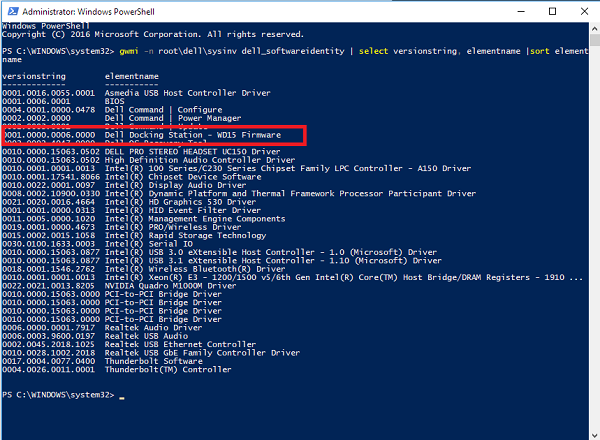
メモ: 前述の例は、DSIAインベントリーに表示される可能性のある例ですが、実際の出力は、ドック モデルおよびインストールされているソフトウェアのバージョンによって異なります。
其他資訊
推奨記事
ここでは、このトピックに関連した役立つ可能性のある推奨記事をいくつか紹介します。
受影響的產品
G Series, Alienware, Dell Plus, Dell Pro, Dell Pro Max, Dell Pro Plus, Dell Pro Premium, Inspiron, Latitude, Dell Pro Rugged, Vostro, XPS, Legacy Laptop Models, Mobile Workstations, Dell Pro Max 16 XE MC16250文章屬性
文章編號: 000126566
文章類型: How To
上次修改時間: 06 4月 2025
版本: 11
向其他 Dell 使用者尋求您問題的答案
支援服務
檢查您的裝置是否在支援服務的涵蓋範圍內。