Modeller med Dell Active-penna: Identifiering, kontrollpanel och korrigeringar
摘要: Upptäck nio Dell Active-pennmodeller, identifiera din penna, installera kontrollpanelen och felsök problem. Läs mer om kompatibilitet och felsökning.
本文章適用於
本文章不適用於
本文無關於任何特定產品。
本文未識別所有產品版本。
說明
Dell Active Pen
I den här artikeln beskrivs hur du identifierar Dell Active-pennmodellen, installerar kontrollpanelen (om sådan finns) och felsöker problem.
Det finns nio Dell Active-pennmodeller: PN556W, PN557W, PN338M, PN579X, PN350M, PN5122W, PN7522W, PN771M och PN7320A.
Obs! Om du vill ha information om systemkompatibilitet kan du använda länkarna till Pen Support Center nedan.
| Penna | Bild |
|---|---|
| PN556W |  |
| PN557W |  |
| PN338M |  |
| PN579X |  |
| PN350M |  |
| PN5122W |  |
| PN7522W |  |
Obs! Dell PN771M Active-pennan såldes med bärbara Inspiron 7300, 7306, 7500 och 7506 2-i-1 Black Edition. Den kan inte köpas separat från dessa bärbara datorer. Följande länk kan användas för att hitta mer information och felsökningssteg för Dell PN771M Active-pennan.
Dell PN7320A Active-pennan såldes endast till den bärbara datorn Latitude 7320 Detachable. Mer information om Dell PN7320A Active-pennan och felsökningssteg finns i användarhandboken för PN7320A Active-pennan.
Dell PN7320A Active-pennan såldes endast till den bärbara datorn Latitude 7320 Detachable. Mer information om Dell PN7320A Active-pennan och felsökningssteg finns i användarhandboken för PN7320A Active-pennan.
Dell Active Pen-modell
Gå igenom följande steg för att identifiera pennmodellen:
Har pennan en klämma?
- Ja
- ➤ Är pennans färg mörkgrå?
- ✔ Ja => Pennmodellen är PN556W.
- ✔ Nej => Pennmodellen är PN338M.
- ➤ Är pennans färg mörkgrå?
- Nej
- ➤ Är färgen på pennan grå?
- ✔ Ja
- ➤ Finns det en USB Type-C-laddningsport på pennan?
- ✔ Nej => Pennmodellen är PN5122W.
- ✔ Ja => Pennmodellen är PN7522W.
- ➤ Finns det en USB Type-C-laddningsport på pennan?
- ✔ Nej
- ➤ Finns det en datumkod på pennan?
- ✔ Nej => Pennmodellen är PN579X.
- ✔ Ja
- ➤ Är datumkoden för formatet MIXXX? Exempel:
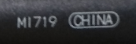
- ✔ Ja => Pennmodellen är PN557W.
- ✔ Nej => Pennmodellen är PN350M.
- ➤ Är datumkoden för formatet MIXXX? Exempel:
- ➤ Finns det en datumkod på pennan?
- ✔ Ja
- ➤ Är färgen på pennan grå?
Mer information om Active-pennan PN579X finns i följande artiklar i Dells kunskapsbas:
- Snabbstartsguide för Dell Premium Active-penna PN579X – Innehåller information om hur du sätter i batterierna och ändrar lägen.
- Bruksanvisning för Dell Premium Active-penna PN579X – Innehåller information om funktioner, installation och användning av kontrollpanelen för Active-pennan.
- Dell Active-penna PN579X Supportcenter – innehåller steg för att konfigurera och felsöka Dell Active-pennan PN579X
Se följande artiklar i Dells kunskapsdatabas för information om Active-pennan PN557W:
- Snabbstartsguide för Dell Active-pennan PN557W – Innehåller information om hur du sätter i batterierna och ändrar lägen.
- Bruksanvisning för Dell Active-pennan PN557W – Innehåller information om funktioner, installation och användning av kontrollpanelen för Active-pennan.
- Supportcenter för Dell Active-pennan PN556W och PN557W – innehåller anvisningar för att konfigurera och felsöka Dell Active-pennan PN557W
Mer information om Active-pennan PN556W finns i följande artiklar i Dells kunskapsbas:
- Snabbstartsguide för Dell Active-penna – innehåller information om hur du sätter i batterierna och ändrar lägen.
- Bruksanvisning för Dell Active-penna – Innehåller information om funktioner, installation och användning av kontrollpanelen för Active-pennan.
- Supportcenter för Dell Active-pennan PN556W och PN557W – innehåller anvisningar för att konfigurera och felsöka Dell Active-pennan PN556W
Mer information om Active-pennan PN338M finns i följande artiklar i Dells kunskapsbas:
- Snabbstartsguide för Dell Active-penna PN338M – Innehåller information om hur du sätter i batterierna och grundläggande användning.
- Dell Active-penna PN338M Support Center – innehåller anvisningar för att konfigurera och felsöka Dell Active-pennan PN338M
Mer information om Active-pennan PN350M finns i följande artiklar i Dells kunskapsbas:
- Snabbstartsguide för Dell Active-pennan PN350M – Innehåller information om hur du sätter i batterierna och grundläggande användning.
- Dell Active-penna PN350M Support Center – innehåller anvisningar för att konfigurera och felsöka Dell Active-pennan PN350M
I följande artiklar i Dells kunskapsdatabas finns information om Dell Pro Plus Active-pennans PN5122W:
- Snabbstartsguide för Dell Pro Plus Active-penna PN5122W – Innehåller information om hur du sätter i batterierna och grundläggande användning.
- Bruksanvisning för Dell Pro Plus Active-penna PN5122W – Innehåller information om funktioner, installation och användning av kontrollpanelen för Active-pennan.
- Dell Pro Plus Active-penna PN5122W supportcenter – innehåller anvisningar för att konfigurera och felsöka Dell Plus Active-pennans PN5122W
I följande artiklar i Dells kunskapsdatabas finns information om Dell Pro Premium Active-pennans PN7522W:
- Snabbstartsguide för Dell Pro Premium Active-penna PN7522W – Innehåller information om hur du sätter i batterierna och grundläggande användning.
- Bruksanvisning för Dell Pro Premium Active-penna PN7522W – Innehåller information om funktioner, installation och användning av kontrollpanelen för Active-pennan.
- Dell Pro Premium Active-penna PN7522W supportcenter – innehåller anvisningar för att konfigurera och felsöka Dell Pro Premium Active-pennans PN7522W
I listan väljer du din Active-penna för att komma till dess drivrutinssida (som öppnas på en ny flik eller i ett nytt fönster). Följ sedan instruktionerna nedan för att ladda ner och installera programvaran Dell Active Pen Control Panel.
- Dell Active Pen – PN579X
- Dell Active Pen – PN557W
- Dell Active Pen – PN556W
- Dell Active Pen – PN338M – programvaran för Dell Active Pen-kontrollpanel är inte tillgänglig.
- Dell Active Pen – PN350M – programvaran för Dell Active Pen-kontrollpanel är inte tillgänglig.
- Dell Pro Plus Active-penna PN5122W
- Dell Pro Premium Active-penna PN7522W
- Tryck eller klicka på Hämta till höger om Dell Active Pen-kontrollpanel (Windows 10 RS2 – Creators Update och senare).
Obs! När du kör Windows 8 (8.1) pekar eller klickar du på ladda ned till höger om filen Dell Active Pen Control Panel.
- Tryck eller klicka på uppåtpilen till höger om Spara i banderollen längst ned på skärmen och välj sedan Spara som.
- Kontrollera att Hämtade filer är markerat i kolumnen till vänster.
- Tryck eller klicka på Save (spara).
- Tryck eller klicka på Kör på bannern längst ned på skärmen.
- Installationen börjar (fönstret Kontroll av användarkonto visas. Tryck eller klicka i så fall på Ja) och följ uppmaningarna.
Se bruksanvisningen för Dell Active-pennan för din Active-penna om hur du använder programvaran Dell Active Pen Control Panel. Guiden finns på fliken Manuell, under Stil i avsnittet Elektronik och tillbehör. Mer information finns i Dells kunskapsbasartikel Handböcker och dokumentation för din Dell-produkt för information om hur du laddar ner och visar handböcker.
其他資訊
Rekommenderade artiklar
Här är några rekommenderade artiklar relaterade till detta ämne som kan vara av intresse för dig.
受影響的產品
Dell Active Pen - PN338M, Dell Active Pen PN350M, Dell Active Pen - PN557W, Dell Active Pen - PN579X, Dell Active Pen - PN556W, Dell Pro Plus Active Pen PN5122W, Dell Pro Premium Active Pen PN7522W, Dell 14 Plus 2-in-1 DB04250
, Dell 14 Plus 2-in-1 DB04255, Dell 16 Plus 2-in-1 DB06250, Dell Pro 13 Plus PB13250, Dell Pro 14 Plus PB14250, Inspiron 13 5378 2-in-1, Inspiron 13 5379 2-in-1, Inspiron 7300 2-in-1, Inspiron 7306 2-in-1, Inspiron 7370, Inspiron 7373 2-in-1, Inspiron 13 7378 2-in-1, Inspiron 7386 2-in-1, Inspiron 7390 2-in-1, Inspiron 7391 2-in-1, Inspiron 5400 2-in-1, Inspiron 5406 2-in-1, Inspiron 14 5410 2-in-1, Inspiron 5481 2-in-1, Inspiron 5482 2-in-1, Inspiron 14 5485 2-in-1, Inspiron 5490, Inspiron 5491 2-in-1, Inspiron 7405 2-in-1, Inspiron 7415 2-in-1, Inspiron 14 7420 2-in-1, Inspiron 14 7425 2-in-1, Inspiron 14 7430 2-in-1, Inspiron 14 7435 2-in-1, Inspiron 14 7440 2-in-1, Inspiron 14 7445 2-in-1, Inspiron 15 5578 2-in-1, Inspiron 15 5579 2-in-1, Inspiron 15 5582 2-in-1, Inspiron 5591 2-in-1, Inspiron 7500 2-in-1 Black, Inspiron 7500 2-in-1 Silver, Inspiron 7506 2-in-1, Inspiron 7570, Inspiron 7573 2-in-1, Inspiron 15 7579 2-in-1, Inspiron 7586 2-in-1, Inspiron 7590 2-in-1, Inspiron 7591 2-in-1, Inspiron 16 7620 2-in-1, Inspiron 16 7630 2-in-1, Inspiron 16 7635 2-in-1, Inspiron 16 7640 2-in-1, Latitude 3120, Latitude 3190 2-in-1, Latitude 5285 2-in-1, Latitude 5289 2-in-1, Latitude 5290 2-in-1, Latitude 7200 2-in-1, Latitude 7210 2-in-1, Latitude 7220 Rugged Extreme Tablet, Latitude 7285 2-in-1, Latitude 3330, Latitude 3340, Latitude 3390 2-in-1, Latitude 5300 2-in-1 Chromebook, Latitude 5300 2-in-1, Latitude 5310 2-in-1, Latitude 5320, Latitude 5330, Latitude 5340, Latitude 5350, Latitude 7310, Latitude 7320, Latitude 7320 Detachable, Latitude 7330, Latitude 7340, Latitude 7350 Detachable, Latitude 7350 2-in-1 (End of Life), Latitude 7389 2-in-1, Latitude 9330, Latitude 7400 2-in-1, Latitude 7410 Chromebook, Latitude 7410, Latitude 7420, Latitude 7430, Latitude 7440, Latitude 7450, Latitude 9410, Latitude 9420, Latitude 9430, Latitude 9440 2-in-1, Latitude 9450 2-in-1, Latitude 9510, Latitude 9520, Latitude 5420, Precision 5470, Precision 5480, Precision 5490, Precision 5530 2 in 1, XPS 13 7390 2-in-1, XPS 13 9310 2-in-1, XPS 13 9315 2-in-1, XPS 13 9365 2-in-1, XPS 15 9575 2-in-1
...
產品
Vostro, XPS, XPS Tablets文章屬性
文章編號: 000126601
文章類型: How To
上次修改時間: 02 7月 2025
版本: 26
向其他 Dell 使用者尋求您問題的答案
支援服務
檢查您的裝置是否在支援服務的涵蓋範圍內。