Postup shromažďování protokolů Netskope
摘要: Zjistěte podrobné pokyny ke shromažďování protokolů pro platformu Netskope v systémech Windows, Mac nebo Android.
本文章適用於
本文章不適用於
本文無關於任何特定產品。
本文未識別所有產品版本。
說明
Následující článek obsahuje podrobnosti o shromažďování protokolů z klientů Netskope.
Dotčené produkty:
- Netskope
Dotčené operační systémy:
- Windows
- Mac
- Android
Další informace získáte kliknutím na Windows, Mac nebo Android .
Windows
Protokoly lze shromažďovat prostřednictvím následujících položek:
- Uživatelského rozhraní (UI)
- Rozhraní příkazového řádku (CLI)
- Uživatelské rozhraní nájemce
Další informace získáte po kliknutí na příslušnou metodu.
UI
- Přihlaste se k dotčenému koncovému bodu.
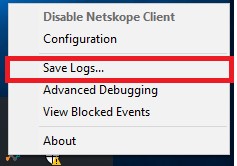
- Pravým tlačítkem myši klikněte na ikonu Netskope na hlavním panelu a vyberte možnost Save Logs.
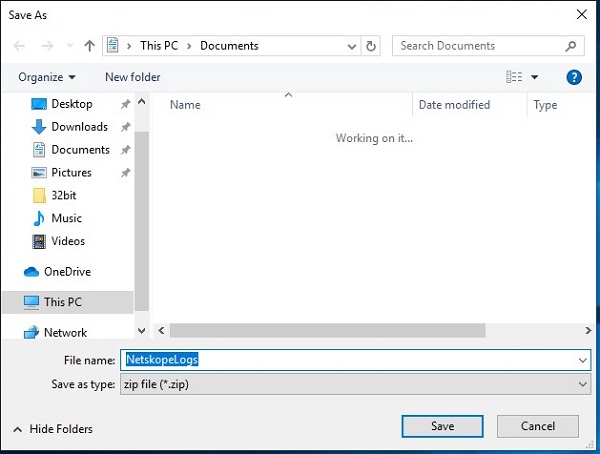
- Vyberte, kam chcete uložit balíček protokolů, a klikněte na tlačítko Save.
CLI
- Přihlaste se k dotčenému koncovému bodu.
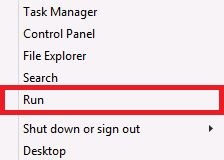
- Pravým tlačítkem klikněte na nabídku Start systému Windows a poté vyberte možnost Spustit.
- V uživatelském rozhraní Spustit zadejte výraz
cmda potom stiskněte kombinaci kláves CTRL+SHIFT+ENTER. Tak spustíte příkazový řádek jako správce.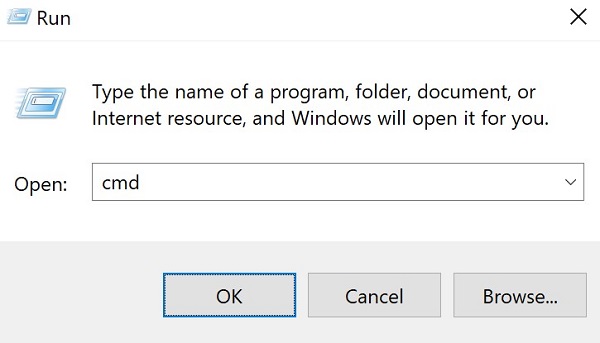
- Do příkazového řádku zadejte příkaz
"%ProgramFiles(x86)%\Netskope\STAgent\nsdiag.exe" -o "%USERPROFILE%\Desktop\Netskope.zip"a poté stiskněte Enter.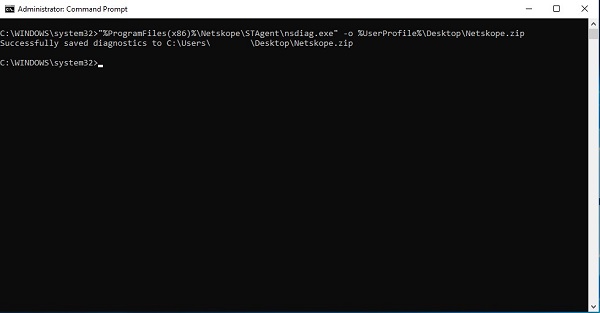
Uživatelské rozhraní nájemce
Požadavky k úspěšnému shromáždění protokolů z uživatelského rozhraní nájemce:
- K dotčenému koncovému bodu musí být přihlášený platný uživatel.
- Poskytnutí názvu hostitele podpoře Dell Data Security ProSupport.
- Poskytnutí e-mailu uživatele podpoře Dell Data Security ProSupport.
Varování:
- K těmto protokolům má přístup pouze podpora Dell Data Security ProSupport.
- Po zahájení shromažďování protokolů může podpora společnosti Dell získat přístup k protokolům do jedné hodiny. Abyste předešli prodlevám, upřednostňují se metody uživatelského rozhraní a příkazového řádku před metodou uživatelského rozhraní nájemce.
- Ve webovém prohlížeči přejděte na webovou konzoli řešení Netskope:
- Datové centrum USA: https://[NÁJEMCE].goskope.com/
- Datové centrum Evropské unie: https://[TENANT].eu.goskope.com/
- Datové centrum Frankfurt: https://[NÁJEMCE].de.goskope.com/
Poznámka: [TENANT] = Název nájemce ve vašem prostředí. - Přihlaste se do webové konzole Netskope.
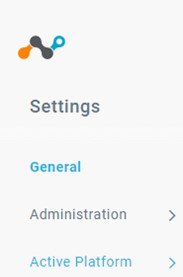
- Klikněte na položku Nastavení.

- Klikněte na tlačítko Active Platform.
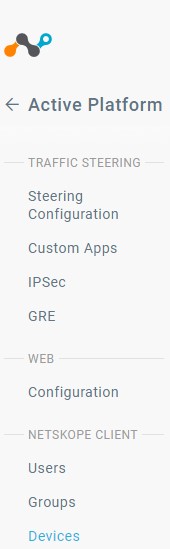
- Klikněte na tlačítko Devices.
- Vyhledejte dotčený koncový bod a vyberte
...napravo a potom klikněte na možnost Collect Log.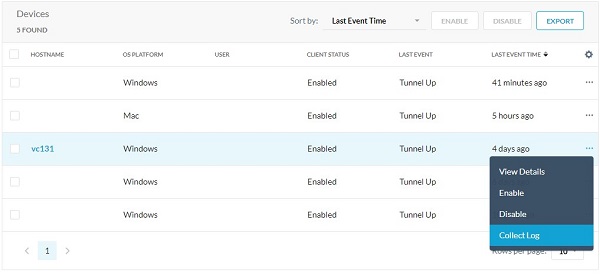 Poznámka: Protokoly zařízení se stáhnou a odešlou do backendu Netskope během hodiny. K těmto protokolům má přístup pouze podpora Dell Data Security ProSupport.
Mac
Protokoly lze shromažďovat prostřednictvím následujících položek:
- Uživatelského rozhraní (UI)
- Terminál
- Uživatelské rozhraní nájemce
Další informace získáte po kliknutí na příslušnou metodu.
UI
- Přihlaste se k dotčenému koncovému bodu.
- Klikněte na ikonu Netskope v řádku nabídek a poté klikněte na možnost Save Logs.
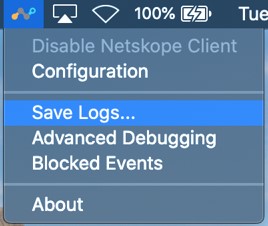
- Vyberte, kam chcete uložit balíček protokolů, a klikněte na tlačítko Save.
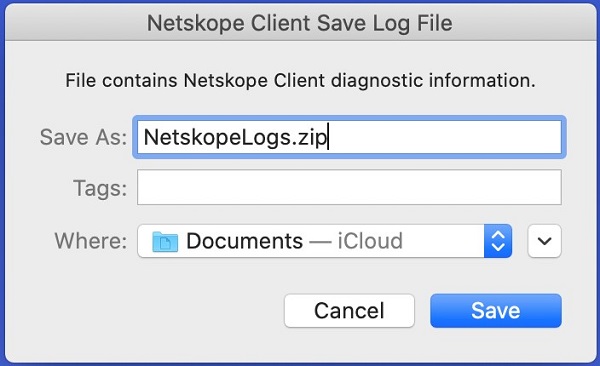
Terminál
- Přihlaste se k dotčenému koncovému bodu.
- V nabídce Apple klikněte na možnost Otevřít a poté na možnost Utility.
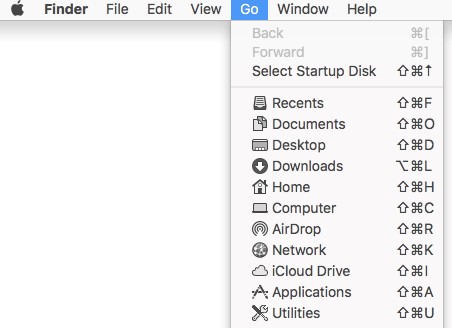
- Dvakrát klikněte na Terminál.

- Do terminálu zadejte příkaz
/Library/Application\ Support/Netskope/STAgent/nsdiag -o ~/Desktop/Netskope.zipa poté stiskněte Enter.
Uživatelské rozhraní nájemce
Požadavky k úspěšnému shromáždění protokolů z uživatelského rozhraní nájemce:
- K dotčenému koncovému bodu musí být přihlášený platný uživatel.
- Poskytnutí názvu hostitele podpoře Dell Data Security ProSupport.
- Poskytnutí e-mailu uživatele podpoře Dell Data Security ProSupport.
Varování:
- K těmto protokolům má přístup pouze podpora Dell Data Security ProSupport.
- Po zahájení shromažďování protokolů může podpora společnosti Dell získat přístup k protokolům do jedné hodiny. Metodyuživatelského rozhraní a terminálu jsou upřednostňovány před metodou uživatelského rozhraní nájemce, aby nedocházelo ke zpožděním.
- Ve webovém prohlížeči přejděte na webovou konzoli řešení Netskope:
- Datové centrum USA: https://[NÁJEMCE].goskope.com/
- Datové centrum Evropské unie: https://[TENANT].eu.goskope.com/
- Datové centrum Frankfurt: https://[NÁJEMCE].de.goskope.com/
Poznámka: [TENANT] = Název nájemce ve vašem prostředí. - Přihlaste se do webové konzole Netskope.

- Klikněte na položku Nastavení.
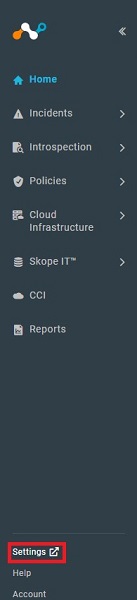
- Klikněte na tlačítko Active Platform.

- Klikněte na tlačítko Devices.

- Vyhledejte dotčený koncový bod a vyberte
...napravo a potom klikněte na možnost Collect Log.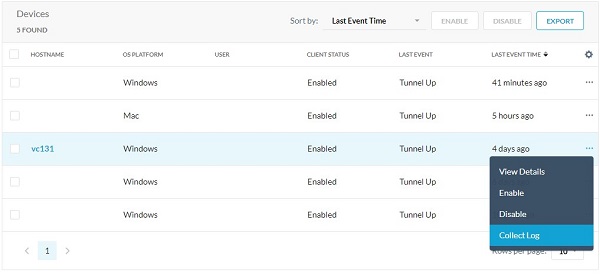 Poznámka: Protokoly zařízení se stáhnou a odešlou do backendu Netskope během hodiny. K těmto protokolům má přístup pouze podpora Dell Data Security ProSupport.
Android
Protokoly lze shromažďovat z aplikace v systému Android.
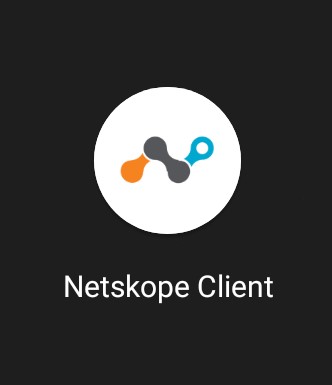
- Otevřete aplikaci Netskope Client ze spouštěče aplikací zařízení.
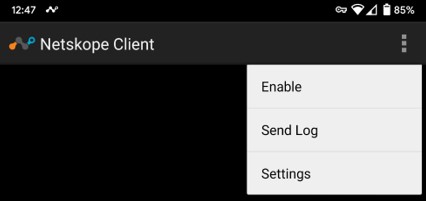
- V pravém horním rohu klepněte na tlačítko Menu a potom na Send Log.
- V zařízení se zobrazí nabídka sdílení . Zvolte způsob, jakým chcete soubor odeslat.
NetskopeLogs.zip.
Chcete-li kontaktovat podporu, přečtěte si článek Telefonní čísla mezinárodní podpory Dell Data Security.
Přejděte na portál TechDirect a vygenerujte online žádost o technickou podporu.
Další informace a zdroje získáte na fóru komunity Dell Security.
其他資訊
影片
受影響的產品
Netskope文章屬性
文章編號: 000126727
文章類型: How To
上次修改時間: 01 7月 2025
版本: 9
向其他 Dell 使用者尋求您問題的答案
支援服務
檢查您的裝置是否在支援服務的涵蓋範圍內。