Cómo recolectar registros de Netskope
摘要: Obtenga información paso a paso sobre cómo recopilar registros para Netskope en Windows, Mac o Android.
本文章適用於
本文章不適用於
本文無關於任何特定產品。
本文未識別所有產品版本。
說明
En el siguiente artículo, se proporcionan detalles sobre cómo recopilar registros de clientes de Netskope.
Productos afectados:
- Netskope
Sistemas operativos afectados:
- Windows
- Mac
- Android
Haga clic en Windows, Mac o Android para obtener más información.
Windows
Los registros se pueden recolectar mediante los siguientes elementos del producto:
- Interfaz de usuario (UI)
- Interfaz de línea de comandos (CLI)
- Interfaz de usuario del grupo de usuarios
Haga clic en el método correspondiente para obtener más información.
IU
- Inicie sesión en el terminal afectado.
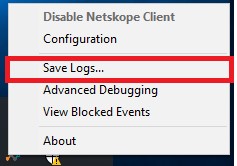
- Haga clic con el botón secundario en el ícono Netskope en la bandeja del sistema y, a continuación, haga clic en Save Logs.
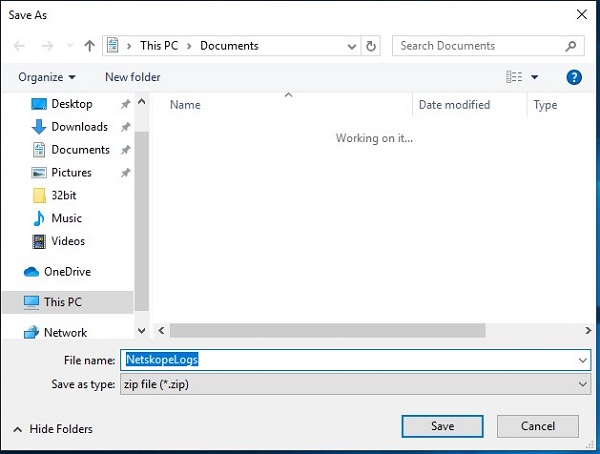
- Seleccione dónde desea guardar el paquete de registros y haga clic en Save.
CLI
- Inicie sesión en el terminal afectado.
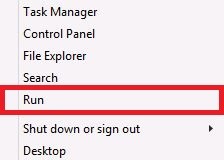
- Haga clic con el botón derecho del mouse en el menú Inicio de Windows y seleccione Run (Ejecutar).
- En la interfaz de usuario Ejecutar, escriba
cmdy, a continuación, presione CTRL+MAYÚS+INTRO. De esta manera, se abre el símbolo del sistema como administrador.
- En el símbolo de sistema, escriba
"%ProgramFiles(x86)%\Netskope\STAgent\nsdiag.exe" -o "%USERPROFILE%\Desktop\Netskope.zip"y, luego, presione Intro.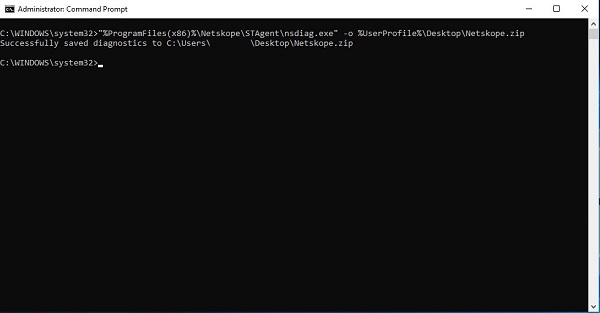
Interfaz de usuario del grupo de usuarios
Para recolectar registros correctamente desde la interfaz de usuario del grupo de usuarios, los registros requieren que se cuente con la siguiente información:
- El terminal afectado que se activará con un usuario válido que inicie sesión.
- El nombre de host que se proporcionará a Dell Data Security ProSupport.
- El correo electrónico del usuario que se proporcionará a Dell Data Security ProSupport.
Advertencia:
- Solo Dell Data Security ProSupport tiene acceso a estos registros.
- Una vez que se inicia la recopilación de registros, el soporte de Dell puede tardar hasta una hora en obtener acceso a los registros. Se recomienda utilizar los métodos de la UI y la CLI en lugar del método de la interfaz de usuario del grupo de usuarios para evitar retrasos.
- En un navegador web, vaya a la consola web de Netskope:
- Centro de datos de Estados Unidos: https://[GRUPO DE USUARIOS].goskope.com/
- Centro de datos de la Unión Europea: https://[TENANT].eu.goskope.com/
- Centro de datos de Fráncfort: https://[INQUILINO].de.goskope.com/
Nota: [TENANT] = El nombre del grupo de usuarios en su entorno - Inicie sesión en la consola web de Netskope.
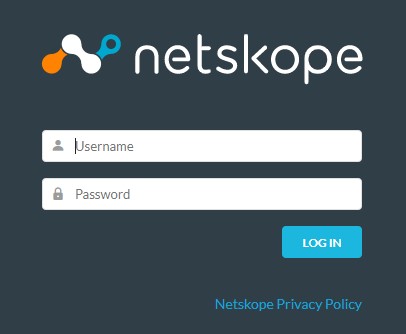
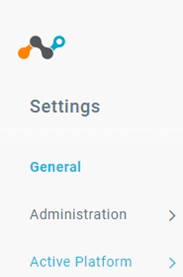
- Haga clic en Settings.

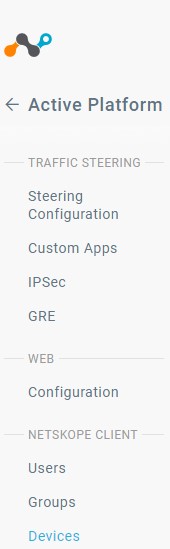
- Haga clic en Active Platform.
- Haga clic en Devices.
- Localice el terminal afectado, seleccione la opción
...a la derecha y, a continuación, haga clic en Collect Log.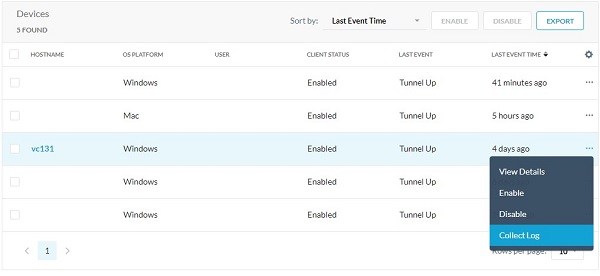 Nota: Los registros del dispositivo se extraen y se publican en el back-end de Netskope en el plazo de una hora. Solo Dell Data Security ProSupport tiene acceso a estos registros.
Mac
Los registros se pueden recolectar mediante los siguientes elementos del producto:
- Interfaz de usuario (UI)
- Terminal
- Interfaz de usuario del grupo de usuarios
Haga clic en el método correspondiente para obtener más información.
IU
- Inicie sesión en el terminal afectado.
- Haga clic en el icono de Netskope en la barra de menú y, a continuación, haga clic en Save Logs.
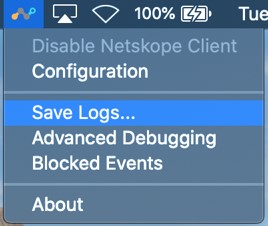
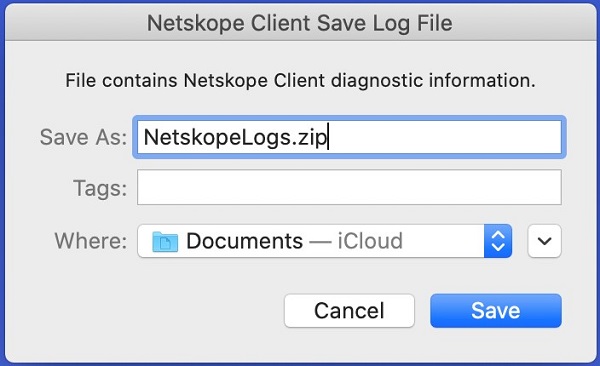
- Seleccione dónde desea guardar el paquete de registros y haga clic en Save.
Terminal
- Inicie sesión en el terminal afectado.
- En el menú Apple, haga clic en Go (Ir) y luego seleccione Utilities (Utilidades).

- Haga doble clic en Terminal.

- En el terminal, escriba
/Library/Application\ Support/Netskope/STAgent/nsdiag -o ~/Desktop/Netskope.zipy, luego, presione Intro.
Interfaz de usuario del grupo de usuarios
Para recolectar registros correctamente desde la interfaz de usuario del grupo de usuarios, los registros requieren que se cuente con la siguiente información:
- El terminal afectado que se activará con un usuario válido que inicie sesión.
- El nombre de host que se proporcionará a Dell Data Security ProSupport.
- El correo electrónico del usuario que se proporcionará a Dell Data Security ProSupport.
Advertencia:
- Solo Dell Data Security ProSupport tiene acceso a estos registros.
- Una vez que se inicia la recopilación de registros, el soporte de Dell puede tardar hasta una hora en obtener acceso a los registros. Los métodos de interfaz de usuario y terminal se prefieren al método de interfaz de usuario del grupo de usuarios para evitar retrasos.
- En un navegador web, vaya a la consola web de Netskope:
- Centro de datos de Estados Unidos: https://[GRUPO DE USUARIOS].goskope.com/
- Centro de datos de la Unión Europea: https://[TENANT].eu.goskope.com/
- Centro de datos de Fráncfort: https://[INQUILINO].de.goskope.com/
Nota: [TENANT] = El nombre del grupo de usuarios en su entorno - Inicie sesión en la consola web de Netskope.
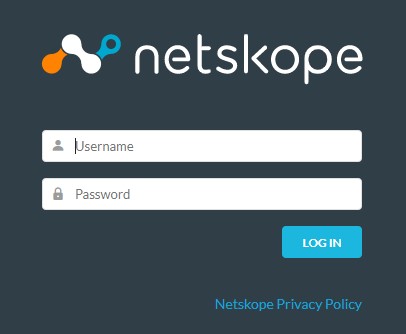
- Haga clic en Settings.
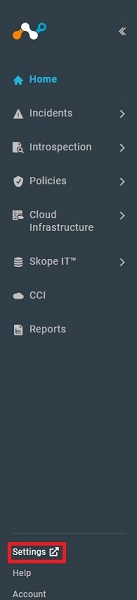
- Haga clic en Active Platform.

- Haga clic en Devices.
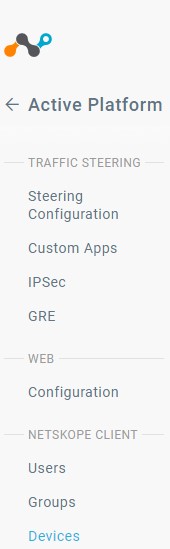
- Localice el terminal afectado, seleccione la opción
...a la derecha y, a continuación, haga clic en Collect Log.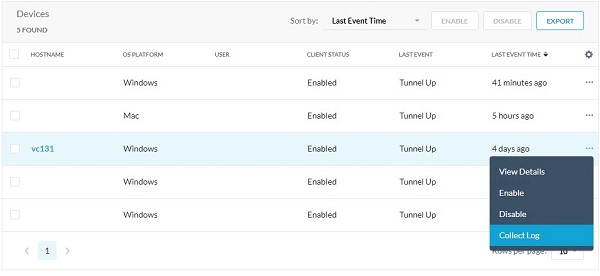 Nota: Los registros del dispositivo se extraen y se publican en el back-end de Netskope en el plazo de una hora. Solo Dell Data Security ProSupport tiene acceso a estos registros.
Android
Los registros se pueden recopilar desde la aplicación en Android.
- Abra la aplicación del cliente Netskope desde el iniciador de aplicaciones del dispositivo.
- En la esquina superior derecha, toque el botón Menú y, a continuación, toque Enviar registro.
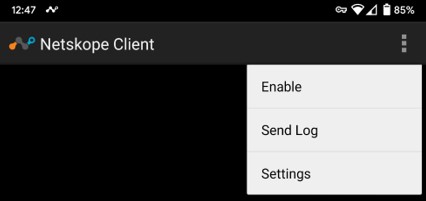
- Se muestra el menú Compartir del dispositivo. Seleccione la forma en que desea enviar el
NetskopeLogs.zipde NetWorker.
Para comunicarse con el equipo de soporte, consulte los números de teléfono de soporte internacionales de Dell Data Security.
Vaya a TechDirect para generar una solicitud de soporte técnico en línea.
Para obtener información y recursos adicionales, únase al foro de la comunidad de seguridad de Dell.
其他資訊
影片
受影響的產品
Netskope文章屬性
文章編號: 000126727
文章類型: How To
上次修改時間: 01 7月 2025
版本: 9
向其他 Dell 使用者尋求您問題的答案
支援服務
檢查您的裝置是否在支援服務的涵蓋範圍內。