Netskope-lokien kerääminen
摘要: Opi vaiheittaiset ohjeet Netskopen lokien keräämiseen Windowsissa, Macissa tai Androidissa.
本文章適用於
本文章不適用於
本文無關於任何特定產品。
本文未識別所有產品版本。
說明
Seuraavassa artikkelissa on tietoja lokien keräämisestä Netskope-asiakkailta.
Tuotteet, joita asia koskee:
- Netskope
Käyttöjärjestelmät, joita asia koskee:
- Windows
- Mac
- Android
Katso lisätietoja valitsemalla Windows, Mac tai Android .
Windows
Lokeja voi kerätä tuotteen
- käyttöliittymässä (UI)
- komentorivikäyttöliittymässä (CLI).
- Käyttäjän käyttöliittymä
Katso lisätietoja valitsemalla asianmukainen tapa.
Käyttöliittymä
- Kirjaudu sisään päätepisteeseen.
- Napsauta Windowsin ilmaisinalueen Netskope-kuvaketta hiiren kakkospainikkeella ja valitse Save Logs.

- Valitse lokipaketin tallennuspaikka ja valitse Save.

Komentorivikäyttöliittymä
- Kirjaudu sisään päätepisteeseen.
- Napsauta Windowsin Käynnistä-valikkoa hiiren kakkospainikkeella ja valitse Suorita.

- Kirjoita Suorita-käyttöliittymään
cmdja paina sitten CTRL+VAIHTO+ENTER. Tämä suorittaa komentokehotteen järjestelmänvalvojana.
- Kirjoita komentokehotteeseen
"%ProgramFiles(x86)%\Netskope\STAgent\nsdiag.exe" -o "%USERPROFILE%\Desktop\Netskope.zip"ja paina sitten Enter-näppäintä.
Käyttäjän käyttöliittymä
Jotta lokeja voi kerätä käyttäjän käyttöliittymässä:
- asianmukaisen päätepisteen on oltava käynnissä ja kelvollisen käyttäjän on oltava kirjautuneena
- isäntänimi on annettava Dell Data Security ProSupportille
- käyttäjän sähköpostiosoite on annettava Dell Data Security ProSupportille.
Varoitus:
- Vain Dell Data Security ProSupport voi käyttää näitä lokeja.
- Kun lokien keräys on aloitettu, voi kestää enintään tunnin, ennen kuin Dellin tuki voi käyttää lokeja. Viiveiden välttämiseksi suositellaan, että lokit kerätään käyttöliittymässä tai komentorivikäyttöliittymässä mieluummin kuin käyttäjän käyttöliittymässä.
- Siirry selaimessa Netskope-verkkokonsoliin:
- Yhdysvaltain palvelinkeskus: https://[TENANT].goskope.com/
- Euroopan unionin tietokeskus: https://[VUOKRAAJA].eu.goskope.com/
- Frankfurtin datakeskus: https://[VUOKRALAINEN].de.goskope.com/
Huomautus: [TENANT] = ympäristön vuokraajan nimi - Kirjaudu Netskopen verkkokonsoliin.

- Valitse Settings.

- Valitse Active Platform.
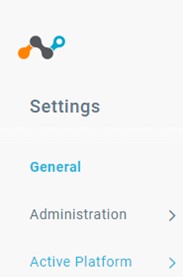
- Valitse Devices.

- Etsi päätepiste, johon ongelma vaikuttaa, valitse
...-kuvaketta oikealla ja valitse sitten Kerää loki. Huomautus: Laitelokit vedetään ja lähetetään Netskope-taustajärjestelmään tunnin kuluessa. Vain Dell Data Security ProSupport voi käyttää näitä lokeja.
Mac
Lokeja voi kerätä tuotteen
- käyttöliittymässä (UI)
- Pääte
- Käyttäjän käyttöliittymä
Katso lisätietoja valitsemalla asianmukainen tapa.
Käyttöliittymä
- Kirjaudu sisään päätepisteeseen.
- Napsauta valikkorivin Netskope-kuvaketta ja valitse sitten Tallenna lokit.

- Valitse lokipaketin tallennuspaikka ja valitse Save.

Pääte
- Kirjaudu sisään päätepisteeseen.
- Valitse omenavalikosta Siirry ja Lisäohjelmat.

- Kaksoisnapsauta kohtaa Pääte.

- Kirjoita Päätteeseen
/Library/Application\ Support/Netskope/STAgent/nsdiag -o ~/Desktop/Netskope.zipja paina sitten Enter-näppäintä.
Käyttäjän käyttöliittymä
Jotta lokeja voi kerätä käyttäjän käyttöliittymässä:
- asianmukaisen päätepisteen on oltava käynnissä ja kelvollisen käyttäjän on oltava kirjautuneena
- isäntänimi on annettava Dell Data Security ProSupportille
- käyttäjän sähköpostiosoite on annettava Dell Data Security ProSupportille.
Varoitus:
- Vain Dell Data Security ProSupport voi käyttää näitä lokeja.
- Kun lokien keräys on aloitettu, voi kestää enintään tunnin, ennen kuin Dellin tuki voi käyttää lokeja. Käyttöliittymä- ja Pääte-menetelmiä suositaan vuokraajan käyttöliittymämenetelmän sijaan viiveiden välttämiseksi.
- Siirry selaimessa Netskope-verkkokonsoliin:
- Yhdysvaltain palvelinkeskus: https://[TENANT].goskope.com/
- Euroopan unionin tietokeskus: https://[VUOKRAAJA].eu.goskope.com/
- Frankfurtin datakeskus: https://[VUOKRALAINEN].de.goskope.com/
Huomautus: [TENANT] = ympäristön vuokraajan nimi - Kirjaudu Netskopen verkkokonsoliin.

- Valitse Settings.

- Valitse Active Platform.

- Valitse Devices.

- Etsi päätepiste, johon ongelma vaikuttaa, valitse
...-kuvaketta oikealla ja valitse sitten Kerää loki. Huomautus: Laitelokit vedetään ja lähetetään Netskope-taustajärjestelmään tunnin kuluessa. Vain Dell Data Security ProSupport voi käyttää näitä lokeja.
Android
Lokit voidaan kerätä Android-sovelluksesta.
- Avaa Netskope Client -sovellus laitteen sovelluskäynnistimestä.

- Napauta oikeassa yläkulmassa valikkopainiketta ja napauta sitten Lähetä loki.

- Laitteen jakovalikko tulee näkyviin. Valitse tapa, jolla haluat lähettää
NetskopeLogs.ziptiedosto.
Jos haluat ottaa yhteyttä tukeen, katso luettelo Dell Data Securityn kansainvälisen tuen puhelinnumeroista.
TechDirectissä voit luoda teknisen tukipyynnön verkossa.
Lisätietoja ja resursseja on Dell Security Community Forum -keskustelufoorumilla.
其他資訊
影片
受影響的產品
Netskope文章屬性
文章編號: 000126727
文章類型: How To
上次修改時間: 01 7月 2025
版本: 9
向其他 Dell 使用者尋求您問題的答案
支援服務
檢查您的裝置是否在支援服務的涵蓋範圍內。