Comment collecter des journaux Netskope
摘要: Découvrez des instructions détaillées sur la façon de collecter des journaux pour Netskope sous Windows, Mac ou Android.
本文章適用於
本文章不適用於
本文無關於任何特定產品。
本文未識別所有產品版本。
說明
L’article suivant fournit des détails sur la collecte des journaux à partir des clients Netskope.
Produits concernés :
- Netskope
Systèmes d’exploitation concernés :
- Windows
- Mac
- Android
Cliquez sur Windows, Mac ou Android pour plus d’informations.
Windows
Les journaux peuvent être collectés dans le produit par le biais de :
- l’interface utilisateur (UI) ;
- l’interface de ligne de commande (CLI).
- Interface utilisateur du client
Cliquez sur la méthode appropriée pour plus d’informations.
INTERFACE UTILISATEUR
- Ouvrez une session sur le point de terminaison concerné.
- Cliquez avec le bouton droit de la souris sur l’icône Netskope dans la barre d’état système, puis cliquez sur Save Logs.

- Choisissez l’emplacement où vous souhaitez enregistrer le groupe de journaux, puis cliquez sur Save.

CLI
- Ouvrez une session sur le point de terminaison concerné.
- Cliquez avec le bouton droit de la souris sur le menu Démarrer de Windows, puis sélectionnez Exécuter.

- Dans l’interface d’exécution, saisissez
cmdpuis appuyez sur CTRL+MAJ+ENTRÉE. Cette manipulation ouvre l’invite de commande en tant qu’administrateur.
- Dans l’invite de commandes, saisissez
"%ProgramFiles(x86)%\Netskope\STAgent\nsdiag.exe" -o "%USERPROFILE%\Desktop\Netskope.zip"puis appuyez sur Entrée.
Interface utilisateur du client
Pour collecter des journaux à partir de l’interface utilisateur du client, les journaux nécessitent les conditions suivantes :
- Le point de terminaison concerné doit être mis sous tension avec un utilisateur valide connecté.
- Le nom d’hôte à fournir à Dell Data Security ProSupport.
- L’e-mail de l’utilisateur à fournir à Dell Data Security ProSupport.
Avertissement :
- Seul Dell Data Security ProSupport a accès à ces journaux.
- Après le lancement de la collecte des journaux, l’accès aux journaux par Dell Support peut prendre jusqu’à une heure. Les méthodes de l’interface utilisateur et de la CLI sont préférables à la méthode de l’interface utilisateur du client pour éviter des retards.
- Dans un navigateur Web, accédez à la console Web de Netskope :
- Datacenter aux États-Unis : https://[TENANT].goskope.com/
- Datacenter de l’Union européenne : https://[TENANT].eu.goskope.com/
- Centre de données de Francfort : https://[TENANT].de.goskope.com/
Remarque : [TENANT] = le nom du client de votre environnement - Connectez-vous à la console Web de Netskope.

- Cliquez sur Settings (Paramètres).

- Cliquez sur Active Platform.
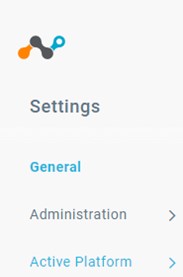
- Cliquez sur Devices.

- Localisez le point de terminaison affecté, sélectionnez le
...à droite, puis cliquez sur Collecter le journal. Remarque : Les journaux de périphérique sont extraits et publiés sur le back-end Netskope dans l’heure. Seul Dell Data Security ProSupport a accès à ces journaux.
Mac
Les journaux peuvent être collectés dans le produit par le biais de :
- l’interface utilisateur (UI) ;
- Terminal
- Interface utilisateur du client
Cliquez sur la méthode appropriée pour obtenir plus d’informations.
INTERFACE UTILISATEUR
- Ouvrez une session sur le point de terminaison concerné.
- Cliquez sur l’icône Netskope dans la barre de menus, puis cliquez sur Save Logs.

- Choisissez l’emplacement où vous souhaitez enregistrer le groupe de journaux, puis cliquez sur Save.

Terminal
- Ouvrez une session sur le point de terminaison concerné.
- Dans le menu Apple, cliquez sur Accéder, puis sélectionnez Utilitaires.

- Double cliquez sur Terminal.

- Dans Terminal, saisissez
/Library/Application\ Support/Netskope/STAgent/nsdiag -o ~/Desktop/Netskope.zippuis appuyez sur Entrée.
Interface utilisateur du client
Pour collecter des journaux à partir de l’interface utilisateur du client, les journaux nécessitent les conditions suivantes :
- Le point de terminaison concerné doit être mis sous tension avec un utilisateur valide connecté.
- Le nom d’hôte à fournir à Dell Data Security ProSupport.
- L’e-mail de l’utilisateur à fournir à Dell Data Security ProSupport.
Avertissement :
- Seul Dell Data Security ProSupport a accès à ces journaux.
- Après le lancement de la collecte des journaux, l’accès aux journaux par Dell Support peut prendre jusqu’à une heure. Les méthodes de l’interface utilisateur et du terminal sont préférées à la méthode de l’interface utilisateur du client afin d’éviter les retards.
- Dans un navigateur Web, accédez à la console Web de Netskope :
- Datacenter aux États-Unis : https://[TENANT].goskope.com/
- Datacenter de l’Union européenne : https://[TENANT].eu.goskope.com/
- Centre de données de Francfort : https://[TENANT].de.goskope.com/
Remarque : [TENANT] = le nom du client de votre environnement - Connectez-vous à la console Web de Netskope.

- Cliquez sur Settings (Paramètres).

- Cliquez sur Active Platform.

- Cliquez sur Devices.

- Localisez le point de terminaison affecté, sélectionnez le
...à droite, puis cliquez sur Collecter le journal. Remarque : Les journaux de périphérique sont extraits et publiés sur le back-end Netskope dans l’heure. Seul Dell Data Security ProSupport a accès à ces journaux.
Android
Les journaux peuvent être collectés à partir de l’application sur Android.
- Ouvrez votre application Netskope Client à partir du lanceur d’applications de votre appareil.

- Dans le coin supérieur droit, appuyez sur le bouton Menu , puis sur Envoyer le journal.

- Le menu de partage de votre appareil s’affiche. Sélectionnez le mode d’envoi
NetskopeLogs.zip.
Pour contacter le support technique, consultez l’article Numéros de téléphone du support international Dell Data Security.
Accédez à TechDirect pour générer une demande de support technique en ligne.
Pour plus d’informations et de ressources, rejoignez le Forum de la communauté Dell Security.
其他資訊
影片
受影響的產品
Netskope文章屬性
文章編號: 000126727
文章類型: How To
上次修改時間: 01 7月 2025
版本: 9
向其他 Dell 使用者尋求您問題的答案
支援服務
檢查您的裝置是否在支援服務的涵蓋範圍內。