Zbieranie dzienników Netskope
摘要: Zapoznaj się ze szczegółowymi instrukcjami dotyczącymi zbierania dzienników Netskope w systemach Windows, Mac i Android.
本文章適用於
本文章不適用於
本文無關於任何特定產品。
本文未識別所有產品版本。
說明
Poniższy artykuł zawiera szczegółowe informacje na temat zbierania dzienników z klientów Netskope.
Dotyczy produktów:
- Netskope
Dotyczy systemów operacyjnych:
- Windows
- Mac
- Android
Kliknij Windows, Mac lub Android , aby uzyskać więcej informacji.
Windows
Dzienniki mogą być gromadzone za pośrednictwem następujących elementów produktu:
- Interfejsu użytkownika (UI)
- Interfejsu wiersza polecenia (CLI)
- Interfejs dzierżawcy
Aby uzyskać więcej informacji, kliknij odpowiednią metodę.
Interfejs użytkownika
- Zaloguj się do punktu końcowego, którego dotyczy problem.
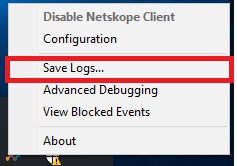
- Kliknij prawym przyciskiem myszy ikonę Netskope w zasobniku systemowym, a następnie kliknij polecenie Save Logs.
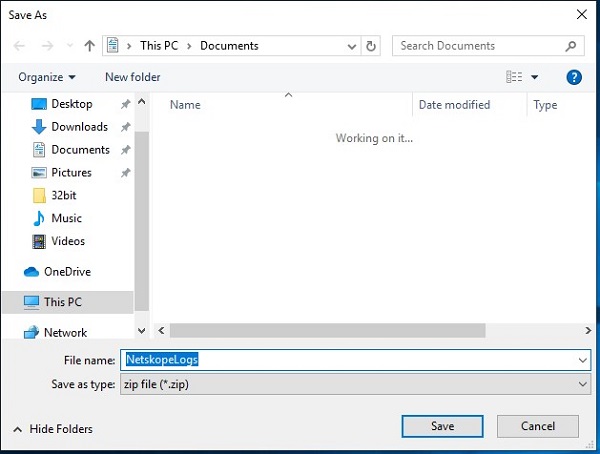
- Wybierz lokalizację, w której chcesz zapisać zestaw dziennika, a następnie kliknij przycisk Save.
INTERFEJS WIERSZA POLECENIA
- Zaloguj się do punktu końcowego, którego dotyczy problem.
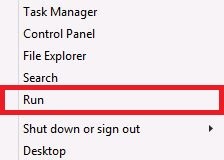
- Prawym przyciskiem myszy kliknij menu Start systemu Windows, a następnie wybierz opcję Uruchom.
- W oknie Uruchom wpisz
cmd, a następnie naciśnij CTRL+SHIFT+ENTER. Spowoduje to uruchomienie wiersza polecenia jako administrator.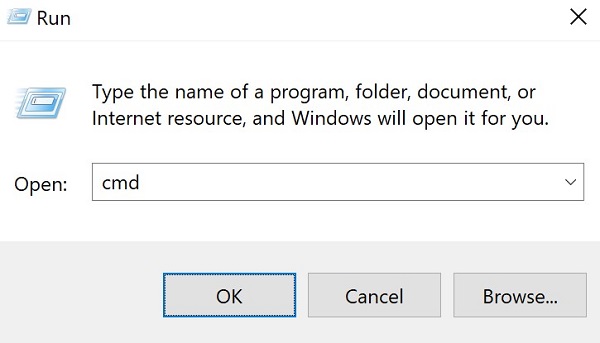
- W wierszu polecenia wpisz
"%ProgramFiles(x86)%\Netskope\STAgent\nsdiag.exe" -o "%USERPROFILE%\Desktop\Netskope.zip"i naciśnij klawisz Enter.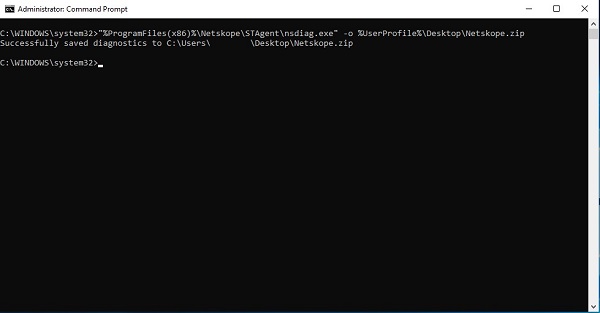
Interfejs dzierżawcy
W celu pomyślnego zebrania dzienników z interfejsu dzierżawcy, dzienniki wymagają następujących elementów:
- Dany punkt końcowy musi być włączony z zalogowanym prawidłowym użytkownikiem.
- Nazwa hosta do podania w oprogramowaniu Dell Data Security ProSupport.
- Adres e-mail użytkownika do podania w oprogramowaniu Dell Data Security ProSupport.
Ostrzeżenie:
- W przeglądarce internetowej przejdź do konsoli internetowej Netskope:
- Centrum danych w Stanach Zjednoczonych: https://[NAJEMCA].goskope.com/
- Centrum danych Unii Europejskiej: https://[NAJEMCA].eu.goskope.com/
- Centrum danych we Frankfurcie: https://[NAJEMCA].de.goskope.com/
Uwaga: [DZIERŻAWCA] = nazwa dzierżawcy w danym środowisku - Zaloguj się do konsoli internetowej Netskope.

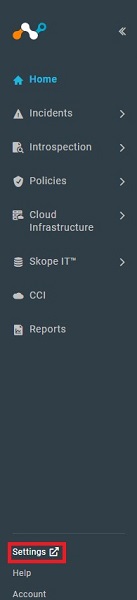
- Kliknij Ustawienia.
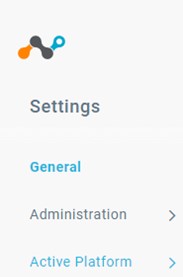
- Kliknij opcję Active Platform.
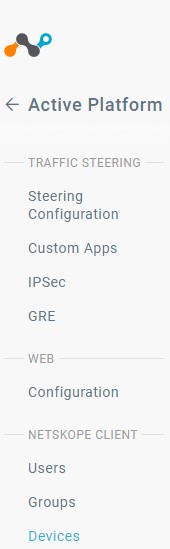
- Kliknij Devices (Urządzenia).
- Zlokalizuj punkt końcowy, którego dotyczy problem, wybierz
..., a następnie kliknij przycisk Zbierz dziennik.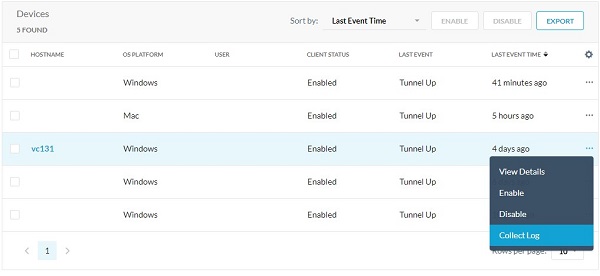 Uwaga: Dzienniki urządzeń są pobierane i publikowane w zapleczu Netskope w ciągu godziny. Tylko oprogramowanie Dell Data Security ProSupport ma dostęp do tych dzienników.
Mac
Dzienniki mogą być gromadzone za pośrednictwem następujących elementów produktu:
- Interfejsu użytkownika (UI)
- Terminal
- Interfejs dzierżawcy
Kliknij odpowiednią metodę, aby uzyskać więcej informacji.
Interfejs użytkownika
- Zaloguj się do punktu końcowego, którego dotyczy problem.
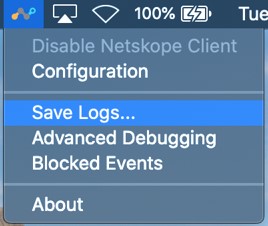
- Kliknij ikonę Netskope na pasku menu, a następnie kliknij przycisk Save Logs.
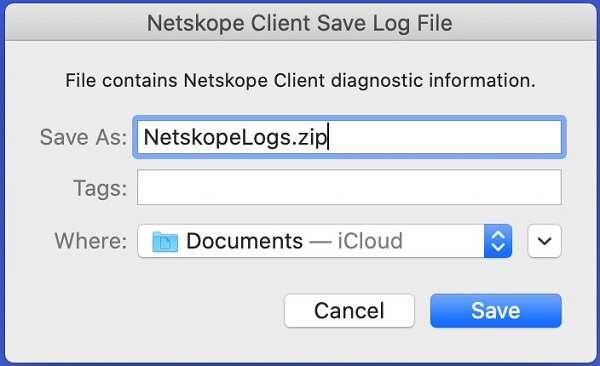
- Wybierz lokalizację, w której chcesz zapisać pakiet dzienników, a następnie kliknij przycisk Save.
Terminal
- Zaloguj się do punktu końcowego, którego dotyczy problem.
- W menu Apple kliknij pozycję Idź i wybierz opcję Narzędzia.
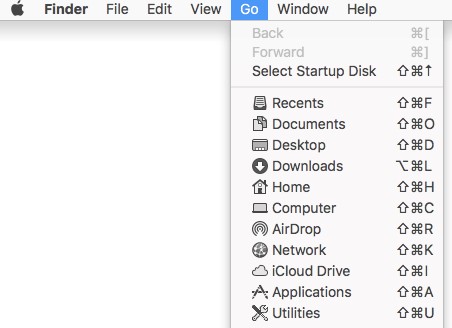
- Kliknij dwukrotnie ikonę Terminal.

- W terminalu wpisz
/Library/Application\ Support/Netskope/STAgent/nsdiag -o ~/Desktop/Netskope.zipi naciśnij klawisz Enter.
Interfejs dzierżawcy
W celu pomyślnego zebrania dzienników z interfejsu dzierżawcy, dzienniki wymagają następujących elementów:
- Dany punkt końcowy musi być włączony z zalogowanym prawidłowym użytkownikiem.
- Nazwa hosta do podania w oprogramowaniu Dell Data Security ProSupport.
- Adres e-mail użytkownika do podania w oprogramowaniu Dell Data Security ProSupport.
Ostrzeżenie:
- Tylko oprogramowanie Dell Data Security ProSupport ma dostęp do tych dzienników.
- Po zainicjowaniu zbierania dzienników uzyskanie dostępu do dzienników przez Dell Support może zająć do godziny. Metodyinterfejsu użytkownika i terminalu są preferowane w stosunku do metody interfejsu użytkownika dzierżawcy, aby uniknąć opóźnień.
- W przeglądarce internetowej przejdź do konsoli internetowej Netskope:
- Centrum danych w Stanach Zjednoczonych: https://[NAJEMCA].goskope.com/
- Centrum danych Unii Europejskiej: https://[NAJEMCA].eu.goskope.com/
- Centrum danych we Frankfurcie: https://[NAJEMCA].de.goskope.com/
Uwaga: [DZIERŻAWCA] = nazwa dzierżawcy w danym środowisku - Zaloguj się do konsoli internetowej Netskope.
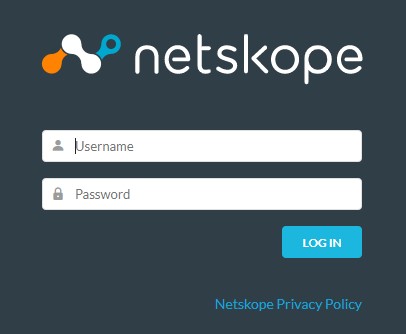
- Kliknij Ustawienia.
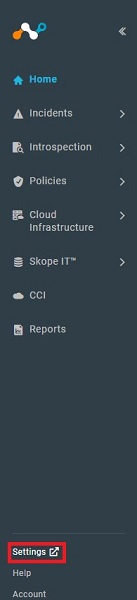
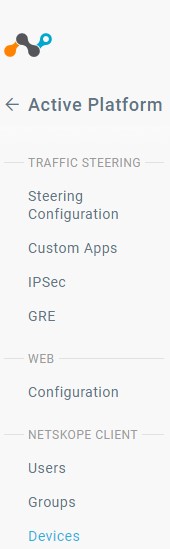
- Kliknij opcję Active Platform.

- Kliknij Devices (Urządzenia).
- Zlokalizuj punkt końcowy, którego dotyczy problem, wybierz
..., a następnie kliknij przycisk Zbierz dziennik.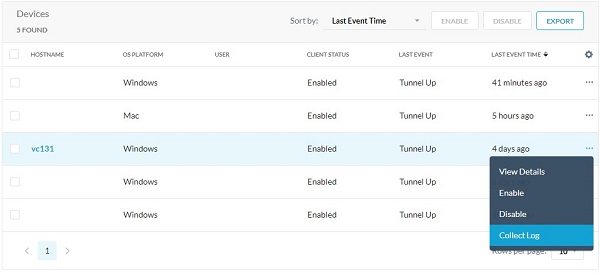 Uwaga: Dzienniki urządzeń są pobierane i publikowane w zapleczu Netskope w ciągu godziny. Tylko oprogramowanie Dell Data Security ProSupport ma dostęp do tych dzienników.
Android
Dzienniki można zbierać z aplikacji na Androida.
- Otwórz aplikację Klient Netskope z poziomu programu uruchamiającego aplikacje urządzenia.
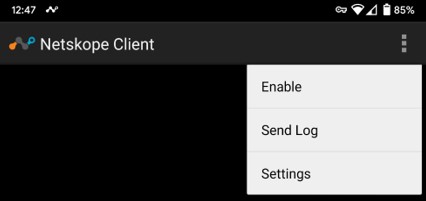
- W prawym górnym rogu dotknij przycisku Menu , a następnie dotknij opcji Wyślij dziennik.
- Zostanie wyświetlone menu udostępniania urządzenia. Wybierz sposób, w jaki chcesz wysłać
NetskopeLogs.zipprogramu NetWorker.
Aby skontaktować się z pomocą techniczną, przejdź do sekcji Numery telefonów międzynarodowej pomocy technicznej Dell Data Security.
Przejdź do TechDirect, aby wygenerować zgłoszenie online do pomocy technicznej.
Aby uzyskać dodatkowe informacje i zasoby, dołącz do Forum społeczności Dell Security.
其他資訊
影片
受影響的產品
Netskope文章屬性
文章編號: 000126727
文章類型: How To
上次修改時間: 01 7月 2025
版本: 9
向其他 Dell 使用者尋求您問題的答案
支援服務
檢查您的裝置是否在支援服務的涵蓋範圍內。