Samla in Netskope-loggar
摘要: Läs steg-för-steg-instruktioner om hur du samlar in loggar för Netskope på Windows, Mac eller Android.
本文章適用於
本文章不適用於
本文無關於任何特定產品。
本文未識別所有產品版本。
說明
Följande artikel innehåller information om hur du samlar in loggar från Netskope-klienter.
Berörda produkter:
- Netskope
Berörda operativsystem:
- Windows
- Mac
- Android
Klicka på Windows, Mac eller Android om du vill ha mer information.
Windows
Loggar kan samlas in via produktens
- Användargränssnittet (UI)
- Kommandoradsgränssnittet (CLI)
- Användargränssnitt för klientorganisation
Klicka på en metod nedan om du vill ha mer information om den.
ANVÄNDARGRÄNSSNITT
- Logga in på den berörda slutpunkten.
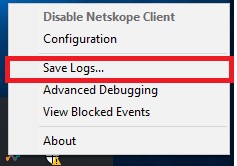
- Högerklicka på Netskope-ikonen i systemfältet och klicka sedan på Save Logs.
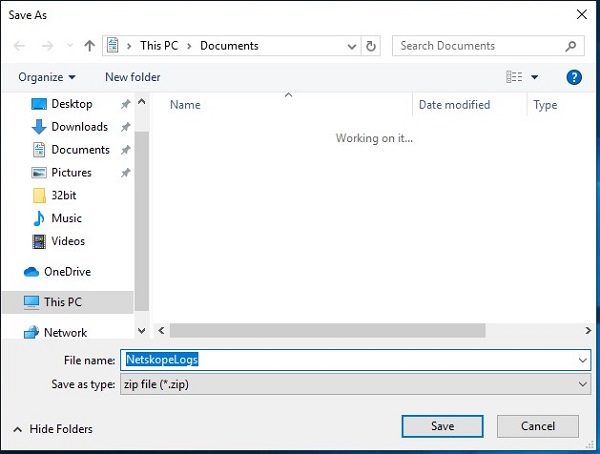
- Välj var du vill spara loggpaketet och klicka sedan på Save.
CLI
- Logga in på den berörda slutpunkten.
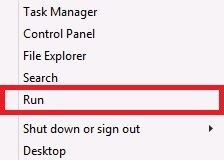
- Högerklicka på Windows startmeny och välj Kör.
- I användargränssnittet Kör skriver du
cmdoch tryck sedan på CTRL+SKIFT+RETUR. Då körs kommandotolken som administratör.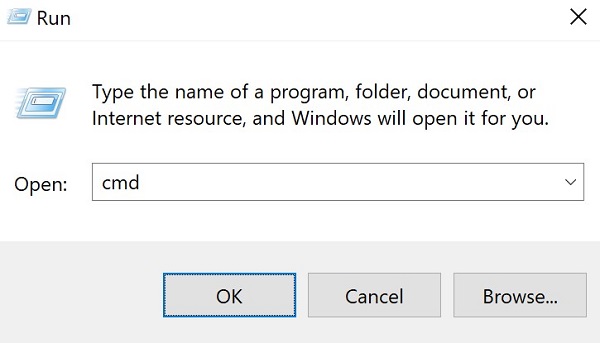
- I kommandotolken skriver du
"%ProgramFiles(x86)%\Netskope\STAgent\nsdiag.exe" -o "%USERPROFILE%\Desktop\Netskope.zip"och tryck sedan på Enter.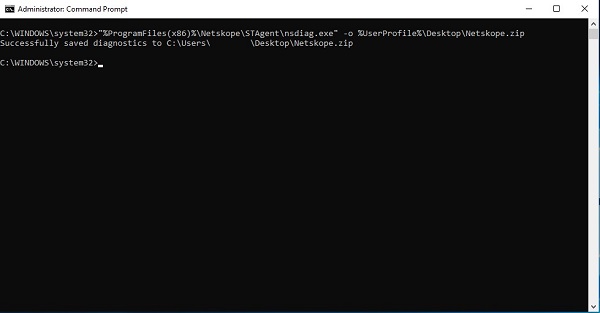
Användargränssnitt för klientorganisation
För att det ska gå att samla in loggar från användargränssnittet för klientorganisationen krävs följande:
- Den berörda slutpunkten ska slås på med en giltig användare inloggad.
- Värdnamnet ska tillhandahållas till Dell Data Security ProSupport.
- Användarens e-postadress ska tillhandahållas till Dell Data Security ProSupport.
Varning!
- Endast Dell Data Security ProSupport har åtkomst till loggarna.
- När logginsamlingen har initierats kan det ta upp till en timme för Dells support att få åtkomst till loggarna. Användargränssnitts- och CLI-metoderna är att föredra framför metoden med användargränssnitt för klientorganisation, eftersom de innebär mindre fördröjning.
- Gå till Netskope-webbkonsolen i en webbläsare:
- Datacenter i USA: https://[TENANT].goskope.com/
- Datacenter i EU: https://[TENANT].eu.goskope.com/
- Frankfurts datacenter: https://[TENANT].de.goskope.com/
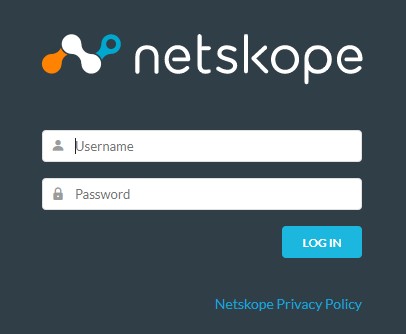
Obs! [TENANT] = Klientorganisationens namn i din miljö - Logga in på Netskope-webbkonsolen.
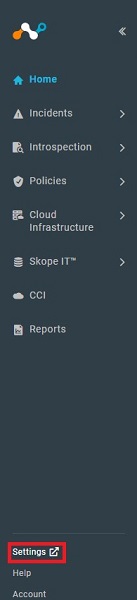
- Klicka på Settings (inställningar).
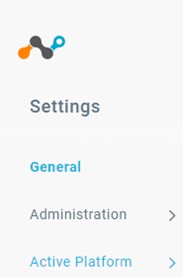
- Klicka på Active Platform.
- Klicka på Devices.
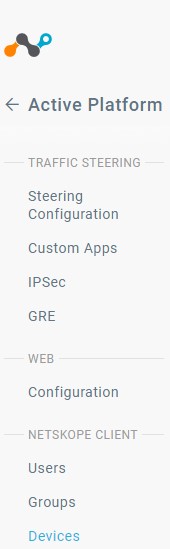
- Leta upp den berörda slutpunkten, välj
...till höger och klicka sedan på Samla in logg.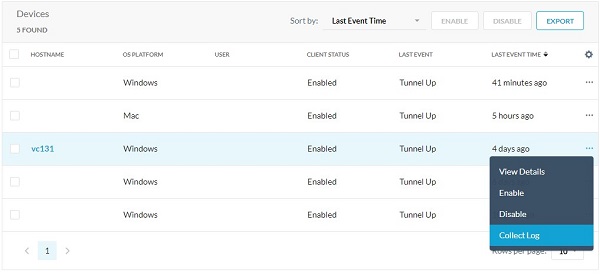 Obs! Enhetsloggarna hämtas och publiceras på Netskope-serverdelen inom en timme. Endast Dell Data Security ProSupport har åtkomst till loggarna.
Mac
Loggar kan samlas in via produktens
- Användargränssnittet (UI)
- Terminal
- Användargränssnitt för klientorganisation
Klicka på metoderna nedan om du vill ha mer information om dem.
ANVÄNDARGRÄNSSNITT
- Logga in på den berörda slutpunkten.
- Klicka på Netskope-ikonen på menyraden och klicka sedan på Spara loggar.
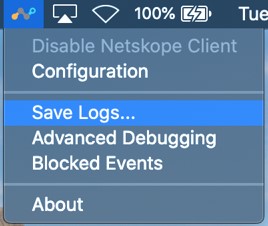
- Välj var du vill spara loggpaketet och klicka sedan på Save.

Terminal
- Logga in på den berörda slutpunkten.
- Klicka på Gå i Apple-menyn och välj sedan Verktyg.
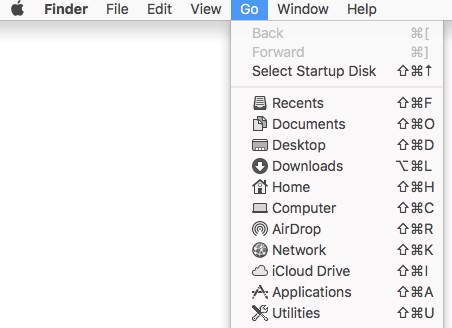
- Dubbelklicka på Terminal.

- I Terminal skriver du
/Library/Application\ Support/Netskope/STAgent/nsdiag -o ~/Desktop/Netskope.zipoch tryck sedan på Enter.
Användargränssnitt för klientorganisation
För att det ska gå att samla in loggar från användargränssnittet för klientorganisationen krävs följande:
- Den berörda slutpunkten ska slås på med en giltig användare inloggad.
- Värdnamnet ska tillhandahållas till Dell Data Security ProSupport.
- Användarens e-postadress ska tillhandahållas till Dell Data Security ProSupport.
Varning!
- Gå till Netskope-webbkonsolen i en webbläsare:
- Datacenter i USA: https://[TENANT].goskope.com/
- Datacenter i EU: https://[TENANT].eu.goskope.com/
- Frankfurts datacenter: https://[TENANT].de.goskope.com/
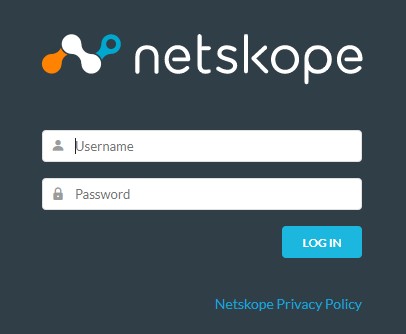
Obs! [TENANT] = Klientorganisationens namn i din miljö - Logga in på Netskope-webbkonsolen.
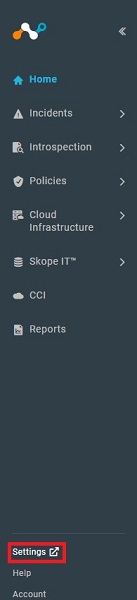
- Klicka på Settings (inställningar).
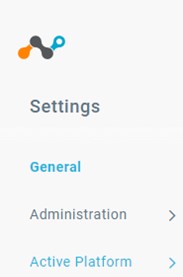
- Klicka på Active Platform.
- Klicka på Devices.
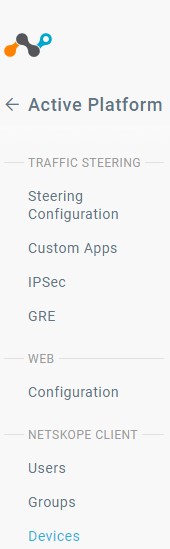
- Leta upp den berörda slutpunkten, välj
...till höger och klicka sedan på Samla in logg.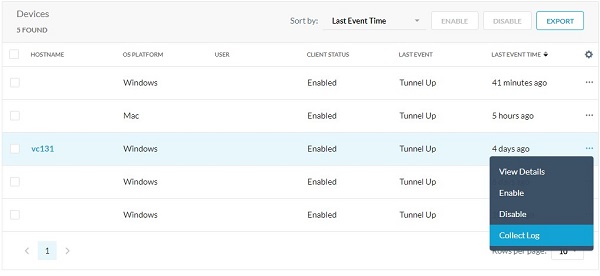 Obs! Enhetsloggarna hämtas och publiceras på Netskope-serverdelen inom en timme. Endast Dell Data Security ProSupport har åtkomst till loggarna.
Android
Loggar kan samlas in från appen på Android.
- Öppna programmet Netskope Client från appfönstret på enheten.
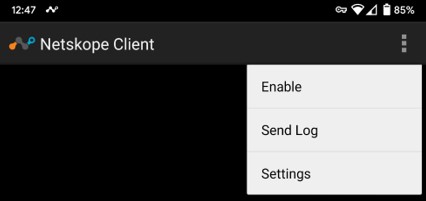
- I det övre högra hörnet trycker du på menyknappen och sedan på Skicka logg.
- Enhetens delningsmeny visas. Välj hur du vill skicka
NetskopeLogs.zipfil.
Om du vill kontakta support, se Dell Data Security telefonnummer till internationell support.
Gå till TechDirect för att skapa en begäran om teknisk support online.
Om du vill ha mer information och resurser kan du gå med i Dell Security Community-forumet.
其他資訊
影片
受影響的產品
Netskope文章屬性
文章編號: 000126727
文章類型: How To
上次修改時間: 01 7月 2025
版本: 9
向其他 Dell 使用者尋求您問題的答案
支援服務
檢查您的裝置是否在支援服務的涵蓋範圍內。