Як збирати журнали Netskope
摘要: Вивчіть покрокові інструкції щодо збору журналів для Netskope на Windows, Mac або Android.
本文章適用於
本文章不適用於
本文無關於任何特定產品。
本文未識別所有產品版本。
說明
У наступній статті наведено детальну інформацію про те, як збирати журнали від клієнтів Netskope.
Продукти, на які вплинули:
- Netskope
Операційні системи, яких це стосується:
- Вікна
- Комп'ютер Mac
- Андроїд
Натисніть Windows, Mac або Android , щоб отримати додаткову інформацію.
Вікна
Журнали можна збирати за допомогою:
- Інтерфейс користувача (UI)
- Інтерфейс командного рядка (CLI)
- Інтерфейс клієнта
Натисніть на відповідний метод для отримання додаткової інформації.
ІНТЕРФЕЙСУ
- Увійдіть до системи на ураженій кінцевій точці.
- Клацніть правою кнопкою миші піктограму Netskope у системному треї та виберіть команду Зберегти журнали.
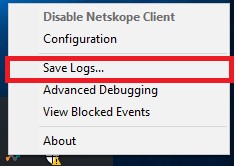
- Виберіть, де зберегти пакет журналів, а потім натисніть Зберегти.

КЛІ
- Увійдіть до системи на ураженій кінцевій точці.
- Клацніть правою кнопкою миші меню «Пуск» Windows і виберіть «Виконати».

- В інтерфейсі «Виконати» введіть
cmdі натисніть сполучення клавіш CTRL+SHIFT+ENTER. Це запускає командний рядок від імені адміністратора.
- У командному рядку введіть
"%ProgramFiles(x86)%\Netskope\STAgent\nsdiag.exe" -o "%USERPROFILE%\Desktop\Netskope.zip"і натисніть клавішу Enter.
Інтерфейс клієнта
Щоб успішно збирати журнали з інтерфейсу клієнта для ведення журналів, потрібно:
- Уражена кінцева точка, яку буде ввімкнуто з дійсним користувачем, що увійшов у систему.
- Ім'я хоста, яке буде надано Dell Data Security ProSupport.
- Електронна адреса електронної пошти користувача має бути надана Dell Data Security ProSupport.
Попередження:
- У веб-браузері перейдіть до веб-консолі Netskope:
- Дата-центр США: https://[TENANT].goskope.com/
- Дата-центр Європейського Союзу: https://[TENANT].eu.goskope.com/
- Франкфуртський дата-центр: https://[TENANT].de.goskope.com/
Примітка: [TENANT] = Ім'я клієнта у вашому оточенні - Увійдіть у веб-консоль Netskope.

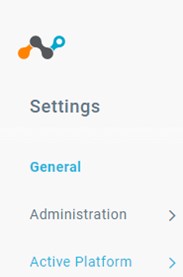
- Натисніть Налаштування.

- Натисніть Активна платформа.
- Натисніть Пристрої.

- Знайдіть уражену кінцеву точку, виберіть
...праворуч і виберіть пункт Зібрати журнал. Примітка: Журнали пристрою підтягуються і відправляються на серверну частину Netskope протягом години. Тільки Dell Data Security ProSupport має доступ до цих журналів.
Комп'ютер Mac
Журнали можна збирати за допомогою:
- Інтерфейс користувача (UI)
- Термінал
- Інтерфейс клієнта
Натисніть відповідний метод для отримання додаткової інформації.
ІНТЕРФЕЙСУ
- Увійдіть до системи на ураженій кінцевій точці.
- Клацніть піктограму Netskope у рядку меню, а потім виберіть пункт Зберегти журнали.

- Виберіть, куди зберегти пакет журналів, а потім натисніть Зберегти.

Термінал
- Увійдіть до системи на ураженій кінцевій точці.
- У меню Apple натисніть «Перейти », а потім виберіть «Утиліти».

- Двічі клацніть Термінал.

- У Терміналі введіть
/Library/Application\ Support/Netskope/STAgent/nsdiag -o ~/Desktop/Netskope.zipі натисніть клавішу Enter.
Інтерфейс клієнта
Щоб успішно збирати журнали з інтерфейсу клієнта для ведення журналів, потрібно:
- Уражена кінцева точка, яку буде ввімкнуто з дійсним користувачем, що увійшов у систему.
- Ім'я хоста, яке буде надано Dell Data Security ProSupport.
- Електронна адреса електронної пошти користувача має бути надана Dell Data Security ProSupport.
Попередження:
- У веб-браузері перейдіть до веб-консолі Netskope:
- Дата-центр США: https://[TENANT].goskope.com/
- Дата-центр Європейського Союзу: https://[TENANT].eu.goskope.com/
- Франкфуртський дата-центр: https://[TENANT].de.goskope.com/
Примітка: [TENANT] = Ім'я клієнта у вашому оточенні - Увійдіть у веб-консоль Netskope.

- Натисніть Налаштування.

- Натисніть Активна платформа.

- Натисніть Пристрої.

- Знайдіть уражену кінцеву точку, виберіть
...праворуч і виберіть пункт Зібрати журнал. Примітка: Журнали пристрою підтягуються і відправляються на серверну частину Netskope протягом години. Тільки Dell Data Security ProSupport має доступ до цих журналів.
Андроїд
Журнали можна збирати з програми на Android.
- Відкрийте програму Netskope Client з панелі запуску програм вашого пристрою.

- У верхньому правому куті натисніть кнопку «Меню », а потім натисніть «Надіслати журнал».

- З'явиться меню "Спільний доступ " вашого пристрою. Виберіть спосіб, яким ви б хотіли відправити
NetskopeLogs.zipфайл.
Щоб зв'язатися зі службою підтримки, зверніться до номерів телефонів міжнародної підтримки Dell Data Security.
Перейдіть до TechDirect , щоб згенерувати запит на технічну підтримку онлайн.
Щоб отримати додаткову статистику та ресурси, приєднуйтесь до форуму спільноти Dell Security Community.
受影響的產品
Netskope文章屬性
文章編號: 000126727
文章類型: How To
上次修改時間: 01 7月 2025
版本: 9
向其他 Dell 使用者尋求您問題的答案
支援服務
檢查您的裝置是否在支援服務的涵蓋範圍內。