Netskopeクライアントをアンインストールする方法
摘要: WindowsまたはMacコンピューターで次の手順に従って、Netskopeクライアントをアンインストールする方法について説明します。
本文章適用於
本文章不適用於
本文無關於任何特定產品。
本文未識別所有產品版本。
症狀
この記事では、Netskopeクライアントをアンインストールする手順について説明します。
対象製品:
- Netskopeクライアント
対象オペレーティング システム:
- Windows
- Mac
原因
該当なし
解析度
Netskopeクライアントをアンインストールする手順については、[ Windows ]または [Mac]を選択します。
- 管理者としてWindowsのスタート メニューを右クリックし、[Run(実行)]をクリックします。
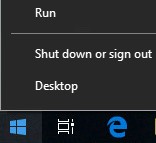
- [ファイル名を指定して実行]のUIで、
appwiz.cplと入力して[OK]を押します。
![[ファイル名を指定して実行]UI](https://supportkb.dell.com/img/ka06P000000stG8QAI/ka06P000000stG8QAI_ja_2.jpeg)
- [Netskope Client]をダブルクリックします。
![[プログラムと機能]の[Netskope Client]](https://supportkb.dell.com/img/ka06P000000stG8QAI/ka06P000000stG8QAI_ja_3.jpeg)
- 「はい」をクリックします。
![[Yes]をクリックしてアンインストールを確認](https://supportkb.dell.com/img/ka06P000000stG8QAI/ka06P000000stG8QAI_ja_4.jpeg)
- ユーザー アカウント制御(UAC)が有効になっている場合は、[Yes]をクリックします。
![[ユーザー アカウント制御]プロンプト](https://supportkb.dell.com/img/ka06P000000stG8QAI/ka06P000000stG8QAI_ja_5.jpeg)
- Appleメニューの[Go]をクリックし、次に[Applications]を選択します。
![[移動]と[アプリケーション]の選択](https://supportkb.dell.com/img/ka06P000000stG8QAI/ka06P000000stG8QAI_ja_6.jpeg)
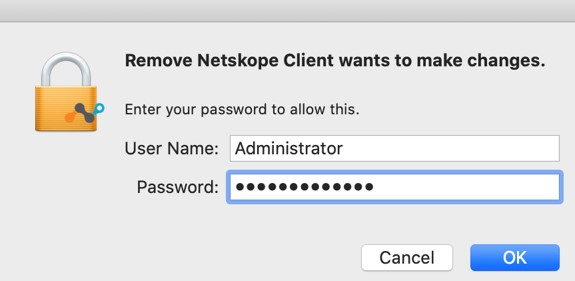
- [Remove Netskope Client]をダブルクリックします。

- [User Name]と[Password]を入力してから、[OK]をクリックします。
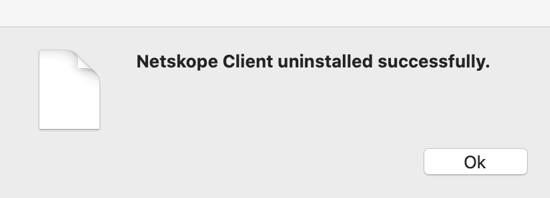
- 「OK」をクリックします。
サポートに問い合わせるには、「Dell Data Securityのインターナショナル サポート電話番号」を参照してください。
TechDirectにアクセスして、テクニカル サポート リクエストをオンラインで生成します。
さらに詳しい情報やリソースについては、「デル セキュリティ コミュニティー フォーラム」に参加してください。
其他資訊
影片
受影響的產品
Netskope文章屬性
文章編號: 000126730
文章類型: Solution
上次修改時間: 07 3月 2024
版本: 10
向其他 Dell 使用者尋求您問題的答案
支援服務
檢查您的裝置是否在支援服務的涵蓋範圍內。