如何在 Dell Encryption Personal 中手動備份加密金鑰
摘要: Dell Encryption Personal 和 Dell Data Protection Personal Edition 的加密金鑰可依照以下指示手動備份。
本文章適用於
本文章不適用於
本文無關於任何特定產品。
本文未識別所有產品版本。
症狀
本文提供如何在 Dell Encryption Personal (先前稱為 Dell Data Protection | Personal Edition) 中手動備份加密金鑰 (又稱為委付金鑰) 的相關資訊。
受影響的產品:
- Dell Encryption Personal
- Dell Data Protection | Personal Edition
受影響的作業系統:
- Windows
原因
不適用
解析度
按一下適當的用戶端版本以取得特定步驟,將加密金鑰備份。如需更多版本控制資訊,請參閱如何識別 Dell Encryption Enterprise 或 Dell Encryption Personal 版本。
注意:
- 若要成功備份金鑰,Dell Encryption Personal 需要儲存裝置 (已安裝 Dell Encryption Personal 的端點以外)。
- 備份金鑰時,必須使用加密系統管理員密碼。
- 登入 Windows 電腦。
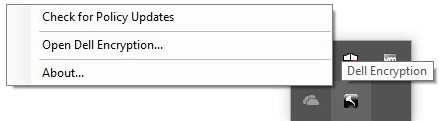
- 在 Windows 系統匣中,以滑鼠右鍵按一下 Dell Encryption 圖示,然後選取開啟 Dell Encryption。
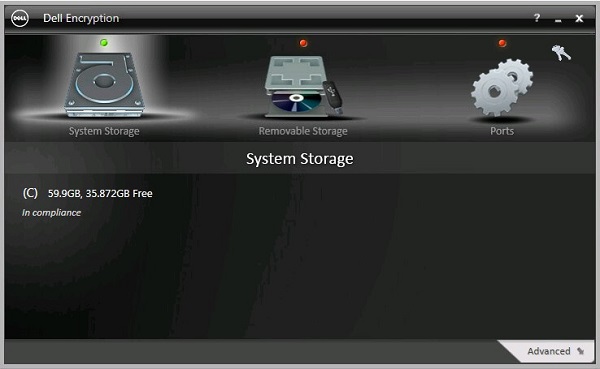
- 按一下右上方的金鑰圖示。
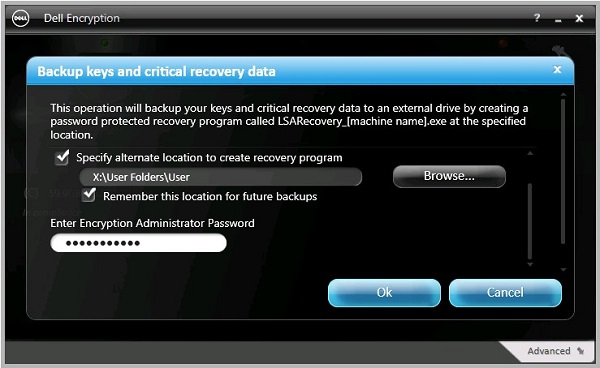
- 從備份金鑰和關鍵復原資料功能表:
- 勾選指定替代位置以建立復原程式。
- 按一下以瀏覽至次要儲存裝置。
- 或者,請勾選記住此位置以供日後備份。
- 填入加密系統管理員密碼。
- 按一下確定。
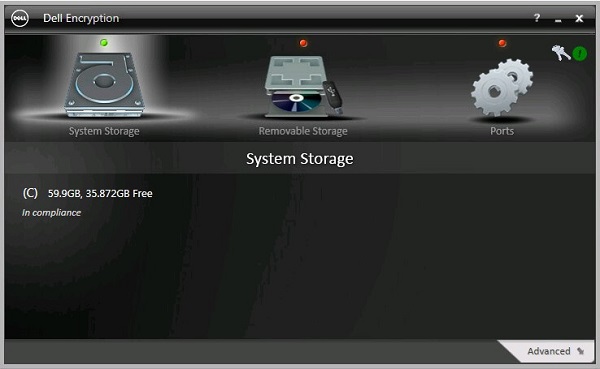
- 備份完成後,金鑰圖示 (步驟 2) 旁邊會顯示綠色 ! 圖示。
- 在選擇的位置中即會顯示
LSARecovery_[NAME](步驟 4)。

注意:
[NAME] = 端點名稱
- 登入 Windows 電腦。
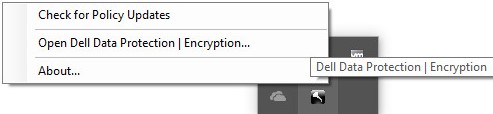
- 在 Windows 系統匣中,以滑鼠右鍵按一下 Dell Data Protection | Encryption 圖示,然後選取開啟 Dell Data Protection | Encryption。
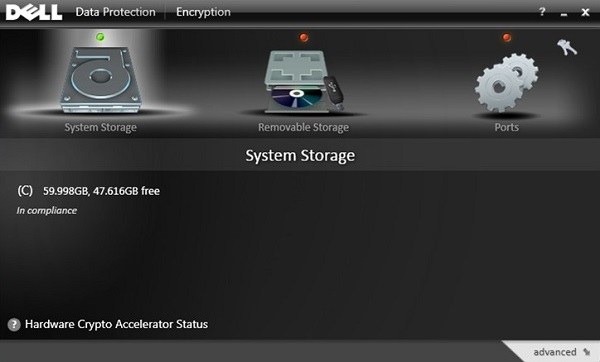
- 按一下右上方的金鑰圖示。
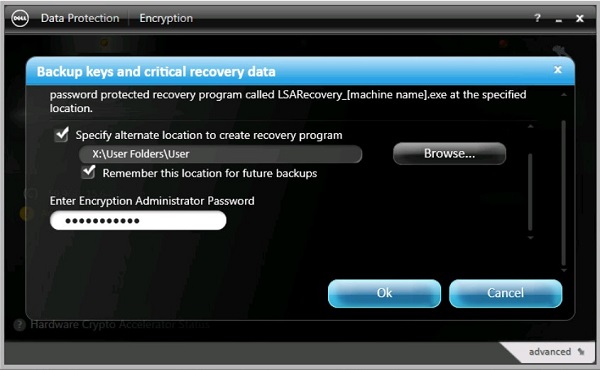
- 從備份金鑰和關鍵復原資料功能表:
- 勾選指定替代位置以建立復原程式。
- 按一下以瀏覽至次要儲存裝置。
- 或者,請勾選記住此位置以供日後備份。
- 填入加密系統管理員密碼。
- 按一下確定。
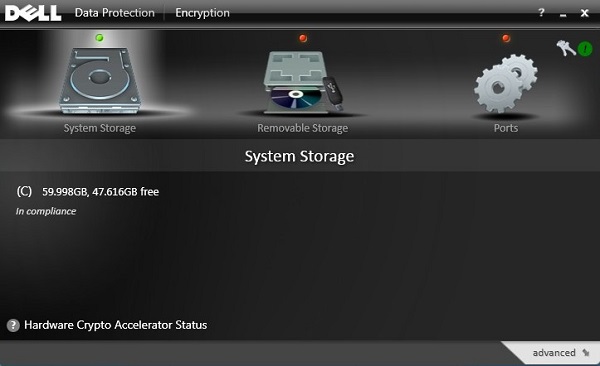
- 備份完成後,金鑰圖示 (步驟 2) 旁邊會顯示綠色 ! 圖示。
- 在選擇的位置中即會顯示
LSARecovery_[NAME](步驟 4)。

注意:
[NAME] = 端點名稱
- 登入 Windows 電腦。
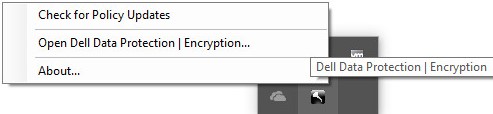
- 在 Windows 系統匣中,以滑鼠右鍵按一下 Dell Data Protection | Encryption 圖示,然後選取開啟 Dell Data Protection | Encryption。
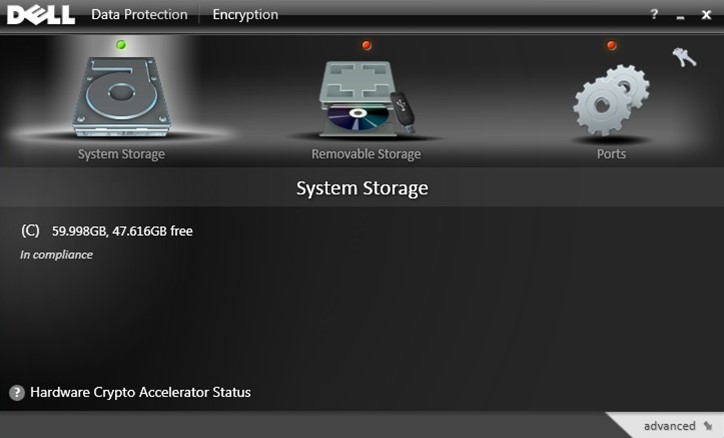
- 按一下右上方的金鑰圖示。
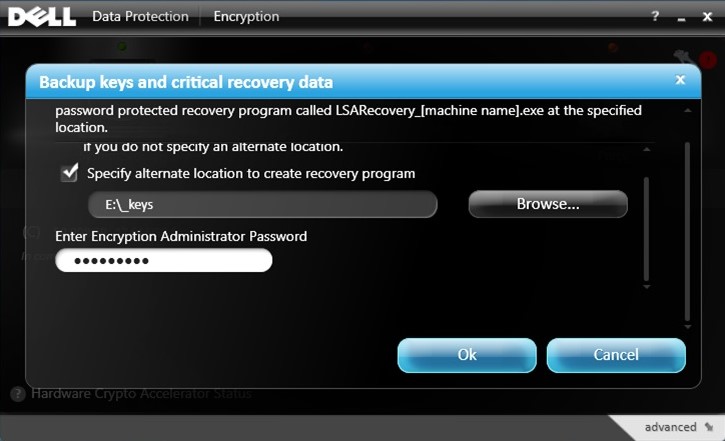
- 從備份金鑰和關鍵復原資料功能表:
- 勾選指定替代位置以建立復原程式。
- 按一下以瀏覽至次要儲存裝置。
- 填入加密系統管理員密碼。
- 按一下確定。
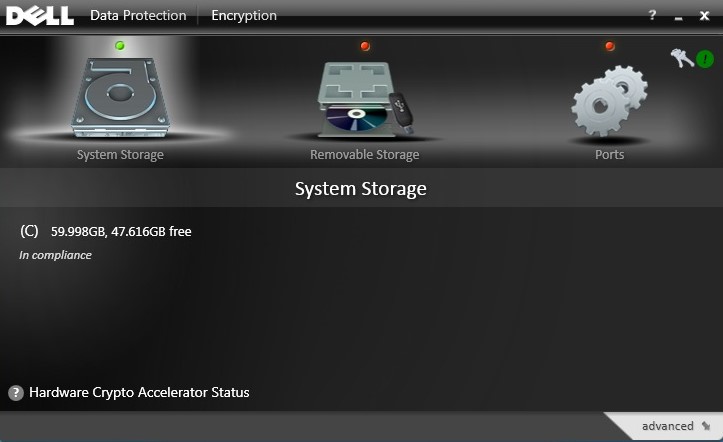
- 備份完成後,金鑰圖示 (步驟 2) 旁邊會顯示綠色 ! 圖示。
- 在選擇的位置中即會顯示
LSARecovery_[NAME](步驟 4)。

注意:
[NAME] = 端點名稱
如要聯絡支援部門,請參閱 Dell Data Security 國際支援電話號碼。
請前往 TechDirect,以線上產生技術支援要求。
如需更多深入見解與資源,請加入 Dell 安全性社群論壇。
其他資訊
影片
受影響的產品
Dell Encryption文章屬性
文章編號: 000126842
文章類型: Solution
上次修改時間: 24 10月 2023
版本: 9
向其他 Dell 使用者尋求您問題的答案
支援服務
檢查您的裝置是否在支援服務的涵蓋範圍內。