Microsoft SQL Server 복구 설치
摘要: SQL Server 설치, SQL 복구 설치, 복구 설치, 복구, 설치, SQL Server 손상, SQL 손상
本文章適用於
本文章不適用於
本文無關於任何特定產品。
本文未識別所有產品版本。
症狀
문제: 작업 중인 SQL 설치가 손상되어 SQL Server의 기본 기능과 기능이 예상대로 작동하지 않습니다.
SQL Server 설치의 프로그램 애플리케이션 바이너리 파일이 손상되면 SQL Server 설치를 위한 안정적인 작업 환경을 보장하려면 다음 옵션 중 하나를 따라야 합니다.
- 서버의 새 설치를 수행하고 SQL Server 데이터베이스를 복원합니다.
- 운영 데이터베이스를 SQL Server 설치와 같은 다른 데이터베이스로 이동
- 기존 데이터베이스를 보존하는 손상된 SQL Server 인스턴스의 복구 설치 수행
이 문서에서는 SQL Server 복구 설치를 수행하는 단계를 따릅니다.
原因
SQL Server 애플리케이션 및 데이터베이스 파일의 소프트웨어 손상.
解析度
설치 프로세스:
1. 복구하려는 인스턴스에 대한 SQL 프로그램 그룹의 시작 메뉴로 이동합니다. 시작 메뉴에서 "Installation Center" 선택을 찾아서 엽니다. 이 예에는 SQL Server 2017이 포함되며 이 프로세스는 지원되는 모든 버전의 Microsoft SQL Server에서 동일합니다.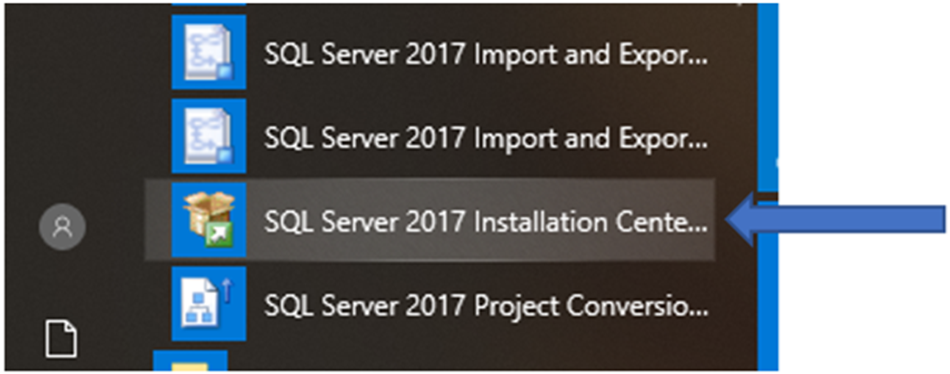
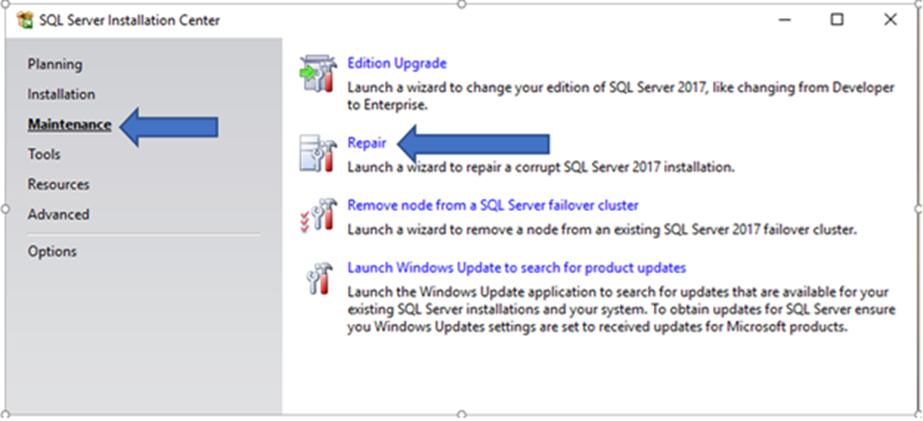
2. 그런 다음 미각 왼쪽 부분에 있는 "유지 보수" 섹션을 클릭합니다. 오른쪽의 선택 목록에서 "복구"를 찾아 선택합니다.
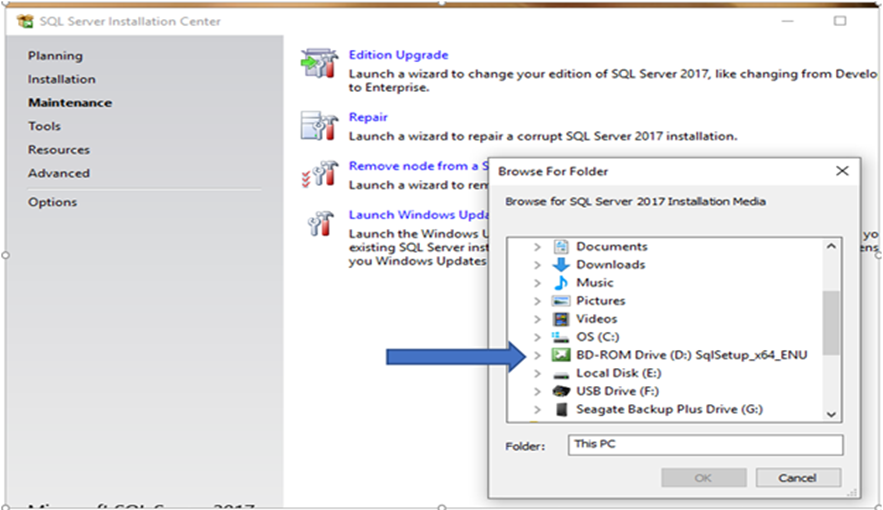
3. "폴더 찾아보기" 창에서 SQL Server 마운트 드라이브를 미디어 소스로 찾습니다. 미디어는 복구 중인 SQL Server 인스턴스의 버전과 일치해야 합니다. 미디어 소스를 클릭하여 설정 프로그램을 시작합니다.
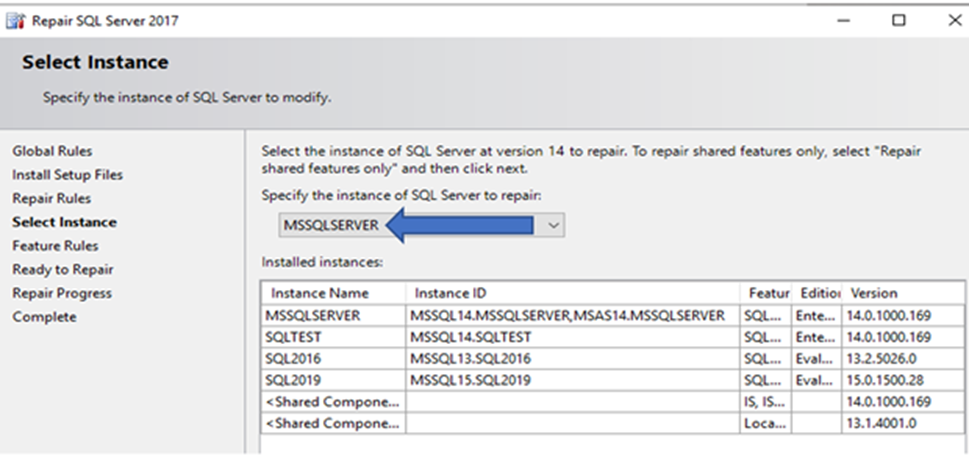
4. SQL Server를 여러 개 설치한 서버의 경우 등록된 SQL Server 인스턴스 목록에서 복구가 필요한 인스턴스를 선택해야 합니다. 아래 예에서는 "MSSQLSERVER"입니다.
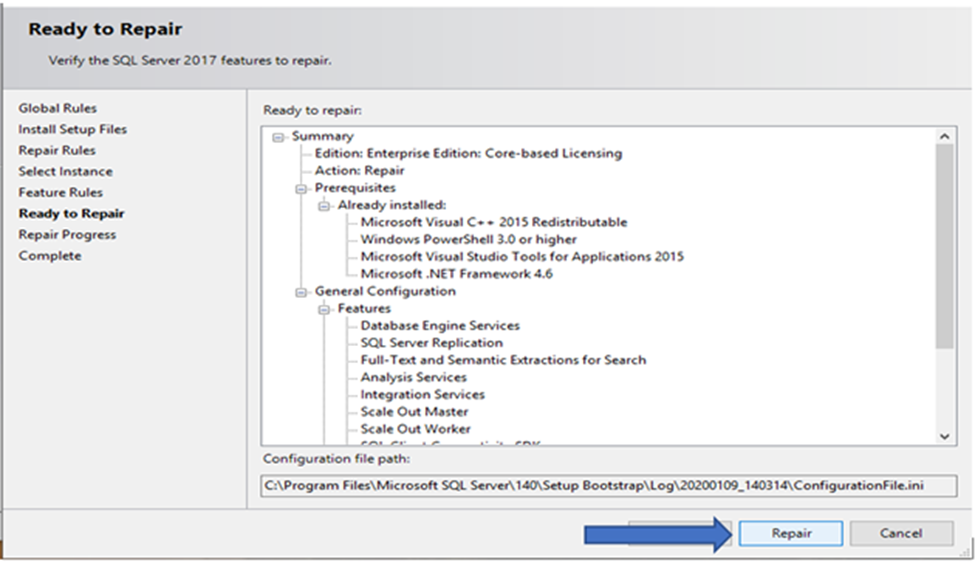
5. "복구 준비" 화면에는 원래 설치된 프로그램 기능이 표시됩니다. "복구" 버튼을 선택하여 복구 설치를 시작합니다.
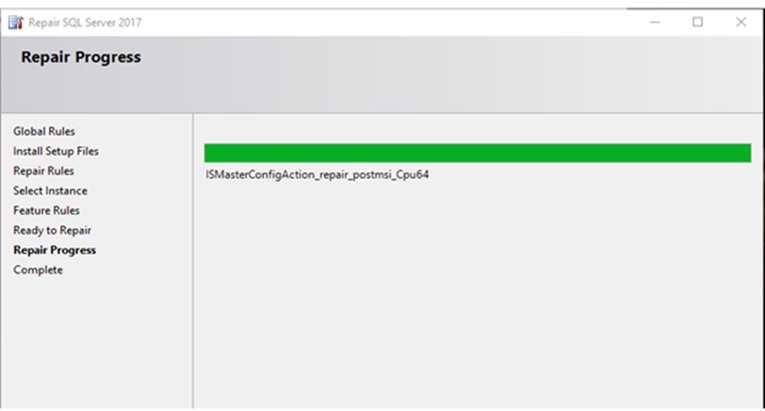
6. "Repair Progress" 패널에 설치 정보가 반환됩니다.
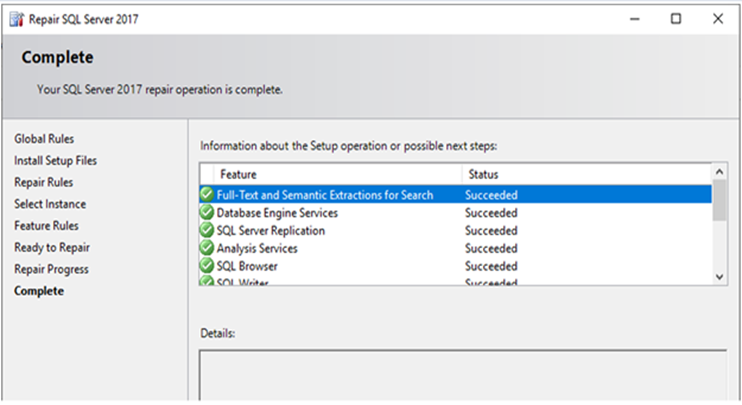
7. 마지막 화면에서 설치 결과를 보고하고 SQL Server 인스턴스 설치를 위한 새 애플리케이션 바이너리 세트를 작성해야 합니다.
8. 복구를 성공적으로 설치한 후 최신 SQL Server 누적 업데이트를 적용하여 프로그램 바이너리 파일이 SQL Server 인스턴스에 포함된 SQL Server 데이터베이스의 버전과 일치할 수 있도록 해야 합니다.
受影響的產品
Dell Quickstart Data Warehouse Appliance, Prosupport for Microsoft Software文章屬性
文章編號: 000128944
文章類型: Solution
上次修改時間: 19 4月 2026
版本: 6
向其他 Dell 使用者尋求您問題的答案
支援服務
檢查您的裝置是否在支援服務的涵蓋範圍內。