Microsoft SQL Server 修復安裝
摘要: SQL Server 安裝, SQL 修復安裝, 修復安裝, 維修, 安裝, SQL 伺服器損毀, SQL 損毀
本文章適用於
本文章不適用於
本文無關於任何特定產品。
本文未識別所有產品版本。
症狀
問題:我們處理的 SQL 安裝已損毀,使 SQL Server 的基本功能和功能無法如預期運作。
SQL Server 安裝的程式應用程式二進位檔案損毀時,必須遵循下列其中一個選項,以確保 SQL Server 安裝工作環境穩定。
- 執行新的伺服器安裝並還原 SQL Server 資料庫
- 將生產資料庫移至其他類似 SQL Server 的安裝
- 為保留現有資料庫的 SQL Server 實例執行修復安裝
本文遵循執行 SQL Server 修復安裝所涉及的步驟。
原因
SQL Server 應用程式和資料庫檔案的軟體損毀。
解析度
安裝程式:
1.前往 SQL 程式群組的「開始」功能表,以進行我們嘗試修復的實例。 在開始功能表上尋找「Installation Center」選項,然後開啟該選項。 此範例包含 SQL Server 2017,且此程式與所有支援 Microsoft SQL Server 版本相同。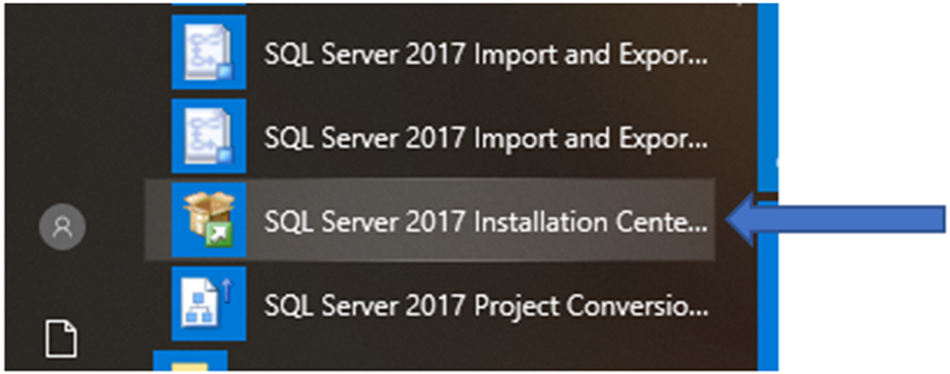
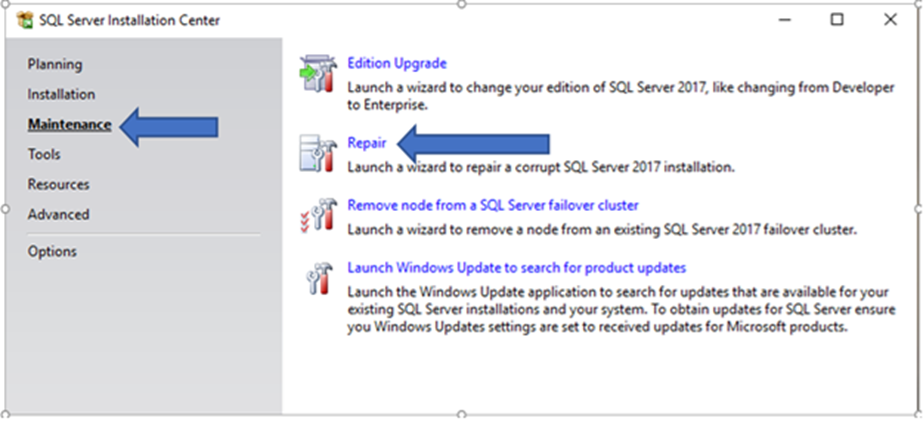
2.接著按一下棧板左側部分的「Maintenance」區段。 在右側的選取清單中尋找「修復」,然後選取。
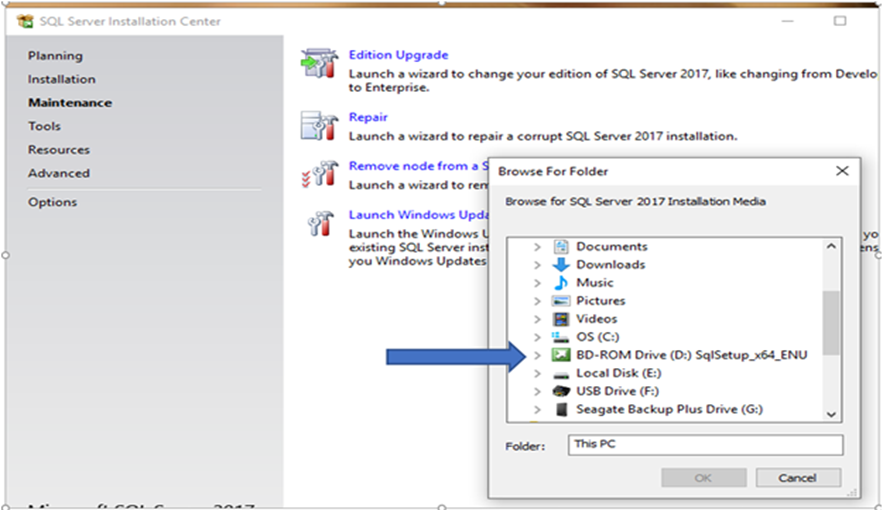
3.在「流覽資料夾」視窗中,找到 SQL Server 掛接磁片磁碟機作為媒體來源。 媒體必須與我們修復的 SQL Server 實例版本相符。按一下媒體來源以開始設定程式。
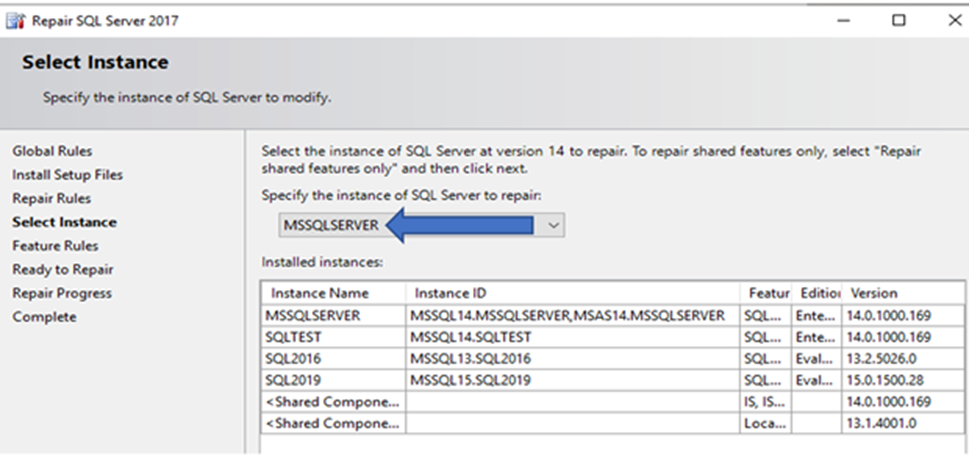
4.在有多個 SQL Server 安裝的伺服器上,必須從已註冊的 SQL Server 實例清單中選取需要修復的實例。在下面的範例中,它是「MSSQLSERVER」。
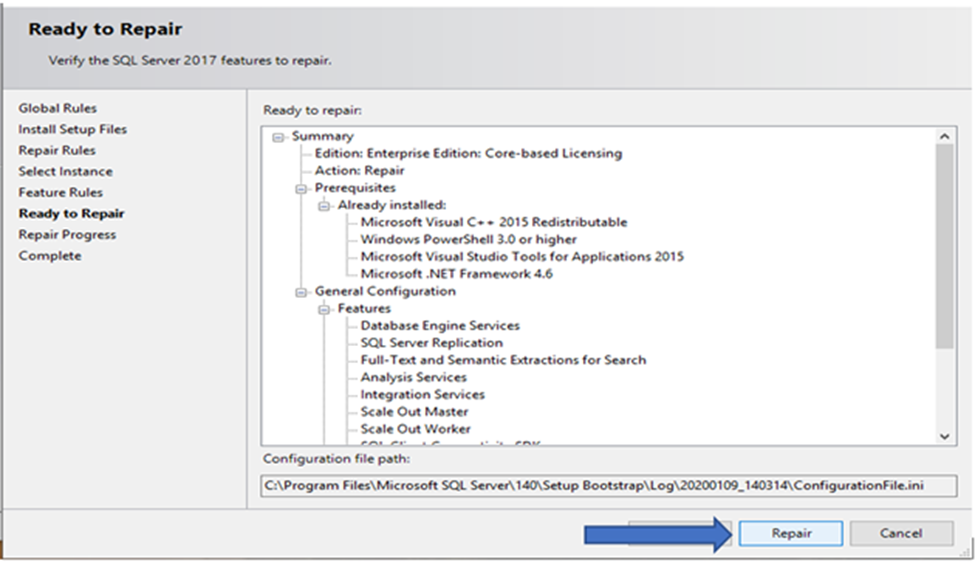
5.「Ready to Repair」畫面會顯示最初安裝的程式功能。 選取「修復」按鈕以開始修復安裝。
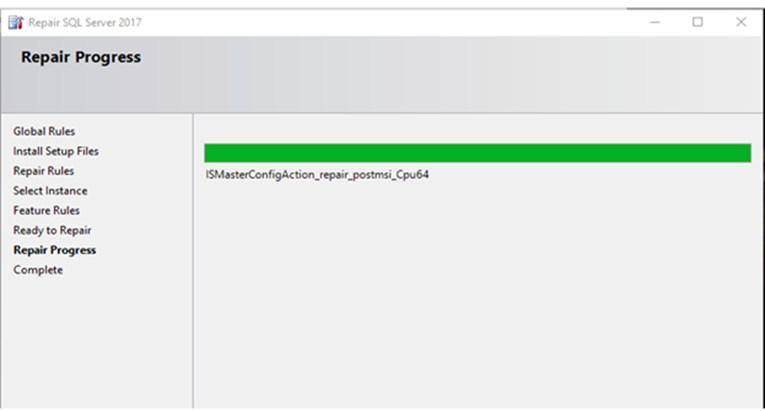
6.「修復進度」面板會傳回安裝資訊。
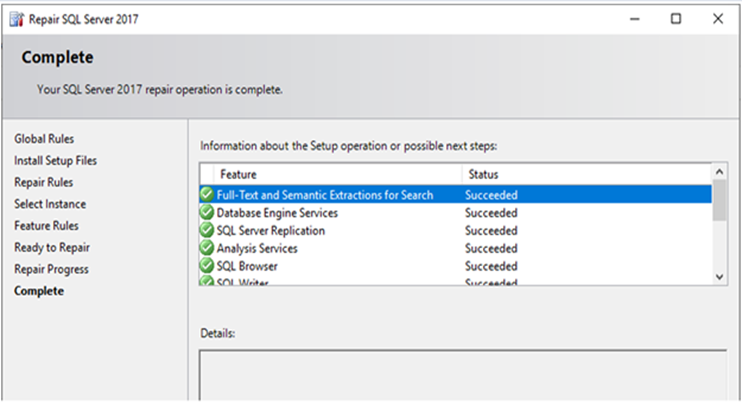
7.上次出現的畫面會報告安裝結果,且應該會為 SQL Server 實例安裝寫入一組新的應用程式二進位檔案。
8.成功修復安裝後,應套用最新的 SQL Server 累積更新,以確保程式二進位檔案與 SQL Server 實例底下包含的 SQL Server 資料庫版本相符。
受影響的產品
Dell Quickstart Data Warehouse Appliance, Prosupport for Microsoft Software文章屬性
文章編號: 000128944
文章類型: Solution
上次修改時間: 19 4月 2026
版本: 6
向其他 Dell 使用者尋求您問題的答案
支援服務
檢查您的裝置是否在支援服務的涵蓋範圍內。