Slik oppretter du en sikker liste over filer i Dell Endpoint Security Suite Enterprise
摘要: Filer kan være sikre oppført i Dell Endpoint Security Suite Enterprise ved å følge disse instruksjonene.
本文章適用於
本文章不適用於
本文無關於任何特定產品。
本文未識別所有產品版本。
症狀
Merk:
- Fra og med mai 2022 har Dell Endpoint Security Suite Enterprise nådd slutten av vedlikeholdet. Denne artikkelen oppdateres ikke lenger av Dell. Hvis du vil ha mer informasjon, kan du se retningslinjer for produktlevetidssyklus (slutt på kundestøtte og slutten av levetiden) for Dell Data Security. Hvis du har spørsmål om alternative artikler, kan du kontakte salgsteamet ditt eller endpointsecurity@dell.com.
- Se Endpoint Security hvis du vil ha mer informasjon om aktuelle produkter.
En Dell Endpoint Security Suite Enterprise-administrator kan være påkrevd for å sikre listefiler for å:
- Forhindre tredjepartskonflikter
- Løse ytelsesproblemer
- Fjern falske positiver
Denne artikkelen beskriver hvordan du trygt kan vise filer i administrasjonskonsollen for Dell Data Security (tidligere Dell Data Protection) for Dell Endpoint Security Suite Enterprise.
Berørte produkter:
- Dell Endpoint Security Suite Enterprise
原因
Ikke aktuelt
解析度
- Åpne en nettleser, og gå til
https://servername.company.com:8443/webui.

Merk:
- FQDN (fullstendig domenenavn) i eksempelet vil være annerledes for serveren i miljøet ditt.
- Port 8443 kan avvike fra administrasjonskonsollporten i miljøet ditt.
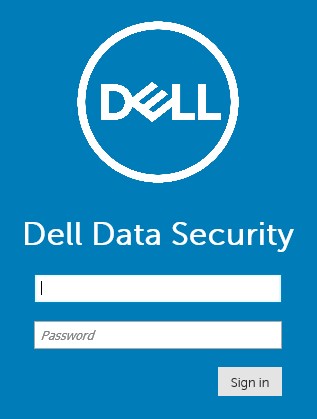
- Logg deg på administrasjonskonsollen.
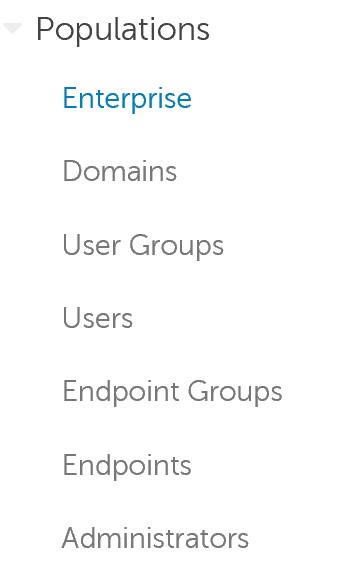
- Utvid Populations (Populasjoner ) i menyen til venstre, og klikk deretter på Enterprise (Virksomhet).
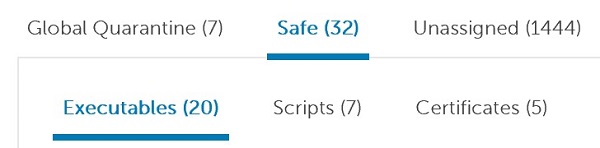
- Klikk på fanen Avanserte trusler .

- Klikk på fanen Global List (Global liste ).

- Klikk på Sikker , og velg deretter ett av følgende:
- Kjørbare filer
- Skript
- Sertifikater
- Klikk på Legg til fil.

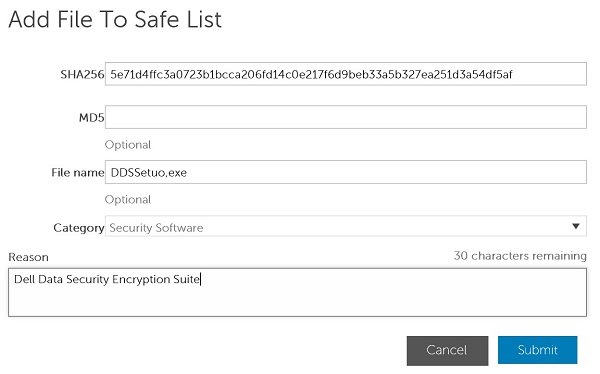
- I menyen Add File to Safe List (Legg til fil i sikkerliste):
- Fyll ut SHA256-filen for filen.
- Du kan også legge til filens MD5.
- Du kan også legge til filnavnet.
- Velg riktig kategori for filen.
- Fyll ut en årsak til sikker oppføring av filen.
- Klikk på Submit (Send).
Merk:
- Hvis du vil ha mer informasjon, kan du se Slik identifiserer du SHA-256 Hash for antivirusapplikasjoner / applikasjoner for forebygging av skadelig programvare.
- Eksemplene som brukes i skjermbildet, vil avvike fra miljøet ditt.
- Klikk på Legg til skript.

- I menyen Add Script to Safe List (Legg til skript i sikkerliste):
- Fyll ut SHA256-filen for filen.
- Du kan også legge til filnavnet.
- Fyll ut en årsak til sikker oppføring av filen.
- Klikk på Submit (Send).
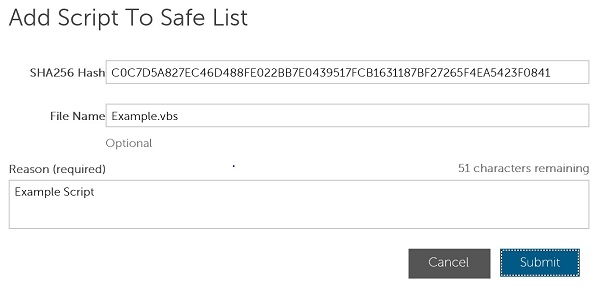
Merk:
- Hvis du vil ha mer informasjon, kan du se hvordan du identifiserer SHA-256 Hash for antivirusapplikasjoner/ applikasjoner for forebygging av skadelig programvare.
- Eksemplene som brukes i skjermbildet, vil avvike fra miljøet ditt.
Merk: Du må legge til et signeringssertifikat i administrasjonskonsollen for Dell Data Security før du oppgir filer som er sikre. Hvis du vil ha mer informasjon, kan du se hvordan du legger til et signeringssertifikat i Dell Endpoint Security Suite Enterprise.
- Klikk på Legg til sertifikat.

- I menyen Add to Safe List (Legg til i sikkerliste):
- Kontroller minst ett sertifikat.
- Velg en kategori for sertifikatene.
- Fyll ut en årsak til sikker oppføring av filen.
- Klikk på Submit (Send).
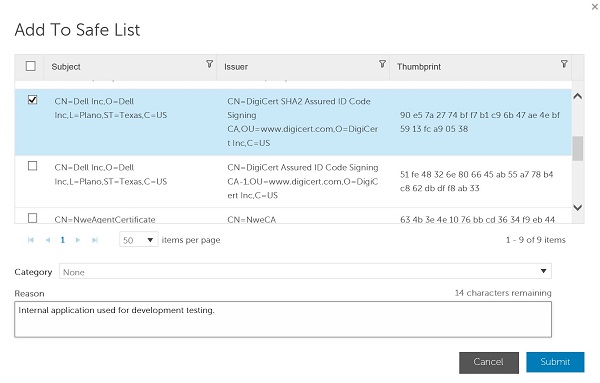
Merk: Eksemplene som brukes i skjermbildet, vil avvike fra miljøet ditt.
Når du skal kontakte kundestøtte, kan du se Dell Data Security internasjonale telefonnumre for støtte..
Gå til TechDirect for å generere en forespørsel om teknisk støtte på Internett.
Hvis du vil ha mer innsikt og flere ressurser, kan du bli med i fellesskapsforumet for Dell Security.
其他資訊
影片
受影響的產品
Dell Endpoint Security Suite Enterprise文章屬性
文章編號: 000129502
文章類型: Solution
上次修改時間: 25 10月 2023
版本: 10
向其他 Dell 使用者尋求您問題的答案
支援服務
檢查您的裝置是否在支援服務的涵蓋範圍內。