Jak přidat soubory na seznam bezpečných položek v sadě Dell Endpoint Security Suite Enterprise
摘要: Soubory je možné zařadit na seznam bezpečných položek v sadě Dell Endpoint Security Suite Enterprise podle těchto pokynů.
本文章適用於
本文章不適用於
本文無關於任何特定產品。
本文未識別所有產品版本。
症狀
Poznámka:
- V květnu 2022 dosáhl nástroj Dell Endpoint Security Suite Enterprise ukončení údržby. Tento článek již není společností Dell aktualizován. Další informace naleznete v článku Zásady životnosti produktu (ukončení podpory a konce životnosti) nástroje Dell Data Security. Máte-li jakékoli dotazy týkající se alternativních článků, obraťte se na prodejní tým nebo na adresu endpointsecurity@dell.com.
- Další informace o aktuálních produktech naleznete v článku Zabezpečení koncového bodu.
Správce sady Dell Endpoint Security Suite Enterprise může potřebovat zařadit soubory na seznam bezpečných položek z těchto důvodů:
- Prevence konfliktů s třetími stranami
- Řešení problémů s výkonem
- Mazání falešně pozitivních výsledků
Tento článek popisuje, jak přidat seznamy bezpečných souborů do konzole pro správu Dell Data Security (dříve Dell Data Protection) pro sadu Dell Endpoint Security Suite Enterprise.
Dotčené produkty:
- Dell Endpoint Security Suite Enterprise
原因
Není k dispozici
解析度
- Otevřete webový prohlížeč a přejděte na stránku
https://servername.company.com:8443/webui.

Poznámka:
- Plně kvalifikovaný název domény v příkladu se bude lišit od serveru ve vašem prostředí.
- Port 8443 se může lišit od portu konzole pro správu ve vašem prostředí.
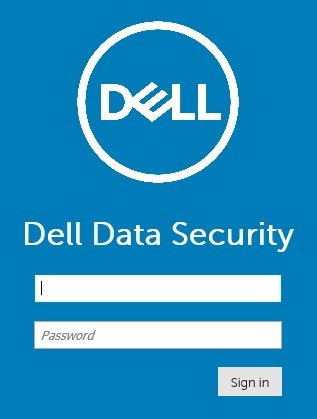
- Přihlaste se do konzole pro správu.
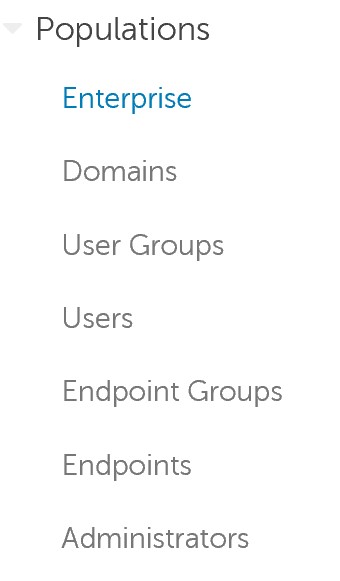
- V levé nabídce rozbalte položku Populations a pak klikněte na možnost Enterprise.
- Klikněte na kartu Advanced Threats.

- Klikněte na kartu Global List.

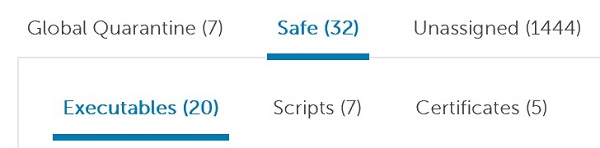
- Klikněte na možnost Safe a poté vyberte některou z možností:
- Spustitelné soubory
- Skripty
- Certificates
- Klikněte na možnost Add File.

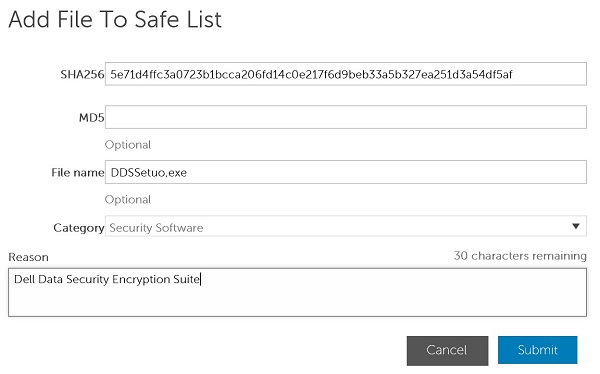
- V nabídce Add File to Safe List:
- Vyplňte hodnotu SHA256 souboru.
- Můžete také přidat údaj MD5 souboru.
- Volitelně vyplňte název souboru do pole File name.
- Vyberte hodnotu Category souboru.
- Do pole Reason uveďte důvod přidání do seznamu bezpečných položek.
- Klikněte na tlačítko Submit.
Poznámka:
- Další informace naleznete v článku Jak zařadit hash SHA-256 souboru do výjimek pro antivirovou ochranu / aplikace prevence proti malwaru.
- Příklady použité na obrázku se mohou ve vašem prostředí lišit.
- Klikněte na možnost Add Script.

- V nabídce Add Script to Safe List:
- Vyplňte hodnotu SHA256 souboru.
- Volitelně vyplňte název souboru do pole File name.
- Do pole Reason uveďte důvod přidání do seznamu bezpečných položek.
- Klikněte na tlačítko Submit.
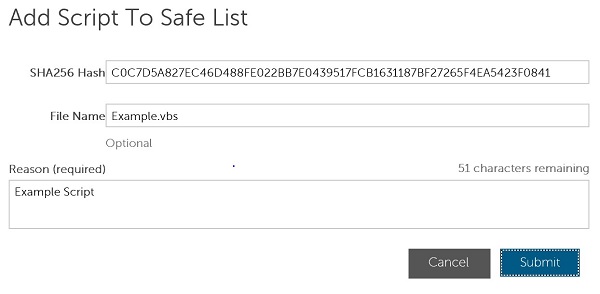
Poznámka:
- Další informace naleznete v článku Jak zařadit hash SHA-256 souboru do výjimek pro antivirovou ochranu/aplikace prevence proti malwaru.
- Příklady použité na obrázku se mohou ve vašem prostředí lišit.
Poznámka: Před přidáním souborů na seznam bezpečných položek je nutné přidat do konzole pro správu Dell Data Security podpisový certifikát. Další informace najdete v článku Jak do sady Dell Endpoint Security Suite Enterprise přidat podpisový certifikát aplikace.
- Klikněte na možnost Add Certificate.

- V nabídce Add to Safe List:
- Vyberte alespoň jeden certifikát.
- Vyberte položku Category certifikátů.
- Do pole Reason uveďte důvod přidání do seznamu bezpečných položek.
- Klikněte na tlačítko Submit.
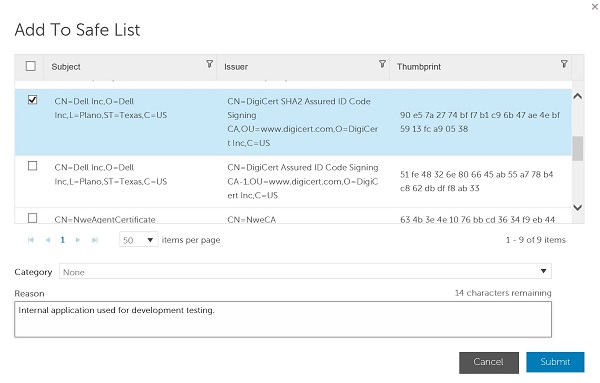
Poznámka: Příklady použité na obrázku se mohou ve vašem prostředí lišit.
Chcete-li kontaktovat podporu, přečtěte si článek Telefonní čísla mezinárodní podpory Dell Data Security.
Přejděte na portál TechDirect a vygenerujte online žádost o technickou podporu.
Další informace a zdroje získáte na fóru komunity Dell Security.
其他資訊
影片
受影響的產品
Dell Endpoint Security Suite Enterprise文章屬性
文章編號: 000129502
文章類型: Solution
上次修改時間: 25 10月 2023
版本: 10
向其他 Dell 使用者尋求您問題的答案
支援服務
檢查您的裝置是否在支援服務的涵蓋範圍內。