Netskope API Etkin Koruma Örnekleri Oluşturma
摘要: Bu talimatları izleyerek Netskope API etkin bir koruma örneğinin nasıl oluşturulacağını öğrenin.
本文章適用於
本文章不適用於
本文無關於任何特定產品。
本文未識別所有產品版本。
說明
Bu makalede, Netskope'ta API etkin bir koruma örneği oluşturma adımları yer almaktadır.
Etkilenen Ürünler:
- Netskope Yönetici Platformu
- Bir web tarayıcısında Netskope web konsoluna gidin:
- Birleşik Devletler Veri Merkezi: https://[TENANT].goskope.com/
- Avrupa Birliği Veri Merkezi: https://[TENANT].eu.goskope.com/
- Frankfurt Veri Merkezi: https://[TENANT].de.goskope.com/
Not: [TENANT] = Ortamınızdaki kiracının adı - Netskope web konsolunda oturum açın.
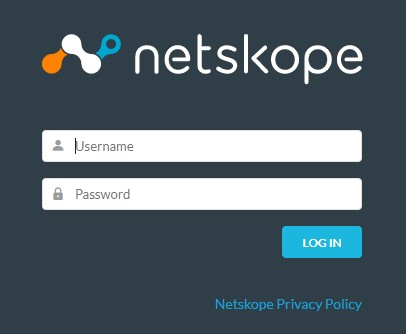
- Netskope ana ekranından Settings (Ayarlar) öğesine tıklayın.

- Settings (Ayarlar) sayfasında API-enabled Protection (API etkin koruma) seçeneğine tıklayın.

- API-enabled Protection sayfasından SaaS öğesine tıklayın.

- Yapılandırmak istediğiniz sağlayıcıyı seçin ve Setup Instance (Kurulum Örneği) seçeneğine tıklayın.
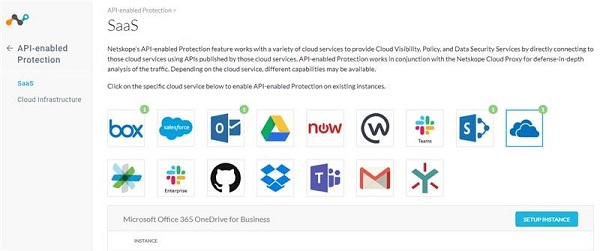
Yapılandırılacak API etkin koruma örnekleri hakkında daha fazla bilgi için ilgili seçeneğe tıklayın.
- Kurulum Örneği menüsünden:
- Microsoft Office 365 hesabınızın tam nitelikli etki alanını (FQDN) girin.
- Opsiyonel olarak kuruluşunuz Microsoft Office 365 multi-geo'yu destekliyorsa Multi-Geo'yu Etkinleştir seçeneğini belirleyebilirsiniz.
- İstenen tüm Kurulum Türlerini seçin.
- Office 365 yönetici e-posta adresini doldurun.
- İsteğe bağlı olarak virgülle ayrılmış dahili etki alanları listesini de doldurabilirsiniz.
- Save (Kaydet) öğesine tıklayın.

Not:
- Microsoft Office 365 hesabınızın tam nitelikli etki alanı adını (FQDN) bulmak için Microsoft Office 365 hesabınızda oturum açın ve Microsoft 365 yönetici merkezine giderek Ana Sayfa ve Etki Alanları kısmına gelin.
- Dahili etki alanları genelinde paylaşılan tüm dosyalar, dahili olarak paylaşılmış şeklinde işlem görür.
- Erişim Ver öğesine tıklayın.

- Global yönetici kullanıcı adınız ve parolanız ile oturum açın.
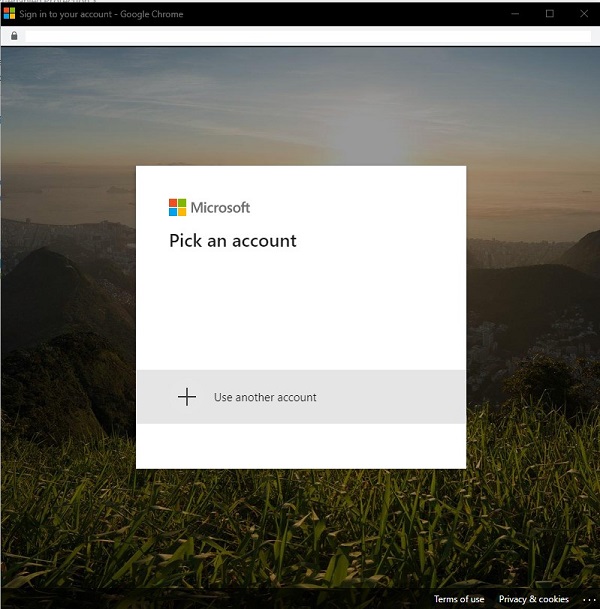
- Kabul et öğesi üzerinden izinleri kabul edin.

- Kapat öğesine tıklayın.

Dell şu anda mevcut tüm API etkin koruma örneği seçenekleri için adım adım talimatlara sahip değildir. Herhangi bir bulut hizmetinin seçili olduğu bir hesap gereklidir. API etkin bir koruma örneğini yapılandırmak için daha fazla yardım gerekiyorsa Netskope için Destek Alma başlıklı makaleye göz atın.
Destek ile iletişime geçmek için Dell Data Security Uluslararası Destek Telefon Numaraları başlıklı makaleye başvurun.
Çevrimiçi olarak teknik destek talebi oluşturmak için TechDirect adresine gidin.
Daha fazla faydalı bilgi ve kaynak için Dell Security Topluluk Forumu'na katılın.
其他資訊
影片
受影響的產品
Netskope文章屬性
文章編號: 000130518
文章類型: How To
上次修改時間: 20 11月 2024
版本: 11
向其他 Dell 使用者尋求您問題的答案
支援服務
檢查您的裝置是否在支援服務的涵蓋範圍內。