Как создать экземпляры защиты с поддержкой API в Netskope
摘要: Узнайте, как создать экземпляр защиты с поддержкой API Netskope, следуя этим инструкциям.
本文章適用於
本文章不適用於
本文無關於任何特定產品。
本文未識別所有產品版本。
說明
В этой статье описаны действия для создания экземпляра защиты с поддержкой API в Netskope.
Затронутые продукты:
- Платформа администратора Netskope
- В браузере перейдите к веб-консоли Netskope:
- Центр обработки данных в США: https://[TENANT].goskope.com/
- Центр обработки данных в Европейском Союзе: https://[TENANT].eu.goskope.com/
- Центр обработки данных во Франкфурте: https://[TENANT].de.goskope.com/
Примечание. [TENANT] = имя пользователя в вашей инфраструктуре. - Войдите в веб-консоль Netskope.
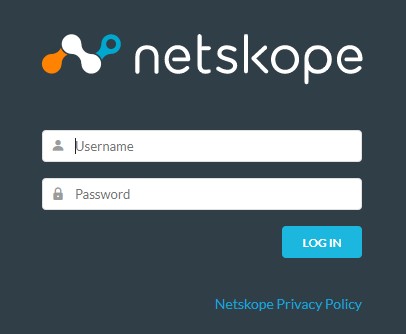
- На главном экране Netskope нажмите Settings.

- На странице Settings нажмите API-enabled Protection.

- На странице API-enabled Protection нажмите SaaS.

- Выберите поставщика, которого необходимо настроить, и нажмите Setup Instance.

Для получения дополнительной информации об экземплярах защиты с поддержкой API, которые необходимо настроить, нажмите на подходящий вариант.
- В меню «Setup Instance» выполните следующие действия.
- Введите полное доменное имя (FQDN) учетной записи Microsoft Office 365.
- При необходимости, если ваша организация поддерживает межрегиональную функцию Microsoft Office 365, нажмите Enable Multi-Geo.
- Выберите все необходимые типы экземпляров.
- Введите адрес электронной почты администратора Office 365.
- При необходимости введите список внутренних доменов, разделенных запятыми.
- Нажмите Save.

Примечание.
- Чтобы найти полное доменное имя (FQDN) учетной записи Microsoft Office 365, выполните вход в учетную запись Microsoft Office 365, затем выберите «Microsoft 365 admin center», Home, а затем Domains.
- Все файлы, к которым предоставлен общий доступ во внутренних доменах, считаются общими для внутреннего использования.
- Нажмите Grant Access.

- Выполните вход с помощью имени пользователя и пароля глобального администратора.
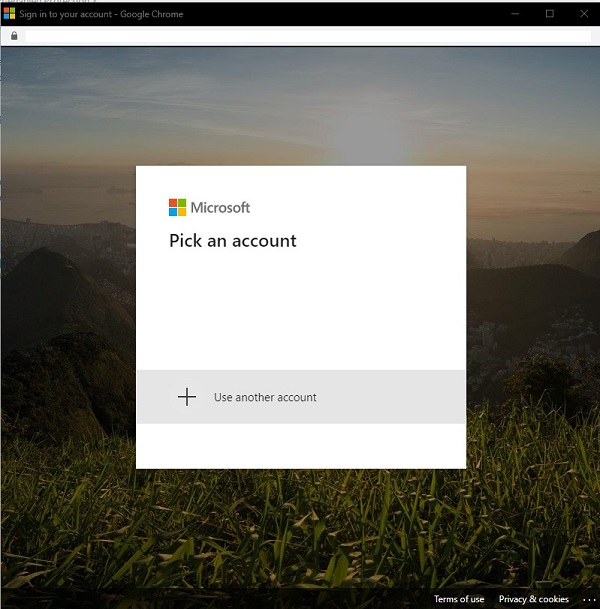
- Примите разрешения.

- Нажмите Закрыть.

В настоящее время у Dell нет пошаговых инструкций для всех доступных вариантов экземпляров защиты с поддержкой API. Требуется учетная запись с любым выбранным облачным сервисом. Если для настройки экземпляра защиты с поддержкой API требуется дополнительная помощь, см. статью Как получить поддержку для Netskope.
Чтобы связаться со службой поддержки, см. Номера телефонов международной службы поддержки Dell Data Security.
Перейдите в TechDirect, чтобы создать запрос на техническую поддержку в режиме онлайн.
Для получения дополнительной информации и ресурсов зарегистрируйтесь на форуме сообщества Dell Security.
其他資訊
影片
受影響的產品
Netskope文章屬性
文章編號: 000130518
文章類型: How To
上次修改時間: 20 11月 2024
版本: 11
向其他 Dell 使用者尋求您問題的答案
支援服務
檢查您的裝置是否在支援服務的涵蓋範圍內。