Création d’instances de protection API-enabled Netskope
摘要: Découvrez comment créer une instance de protection Netskope compatible avec l’API en suivant ces instructions.
本文章適用於
本文章不適用於
本文無關於任何特定產品。
本文未識別所有產品版本。
說明
Cet article décrit les étapes de création d’une instance de protection API-enabled dans Netskope.
Produits concernés :
- Plate-forme d’administration Netskope
- Dans un navigateur Web, accédez à la console Web de Netskope :
- Centre de données États-Unis : https://[TENANT].goskope.com/
- Centre de données Union européenne : https://[TENANT].eu.goskope.com/
- Centre de données Francfort : https://[TENANT].de.goskope.com/
Remarque : [TENANT] = le nom du client de votre environnement - Connectez-vous à la console Web de Netskope.
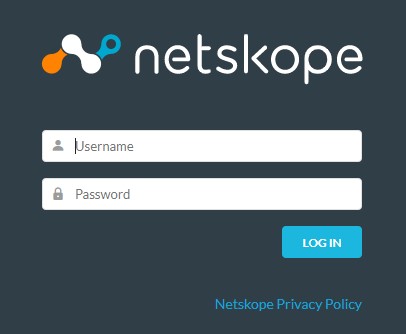
- Dans l’écran d’accueil de Netskope, cliquez sur Settings.

- À partir de la page Settings, cliquez sur API-enabled Protection.

- Sur la page API-enabled Protection , cliquez sur SaaS.

- Sélectionnez le fournisseur que vous souhaitez configurer, puis cliquez sur Setup Instance.

Pour plus d’informations sur les instances de protection API-enabled à configurer, cliquez sur l’option appropriée.
- Dans le menu Setup Instance :
- Remplissez le nom de domaine complet (FQDN) de votre compte Microsoft Office 365.
- Si vous le souhaitez et si votre organisation prend en charge Microsoft Office 365 Multi-Geo, cliquez sur Enable Multi-Geo.
- Sélectionnez tous les types d’instance souhaités.
- Saisissez une adresse e-mail d’administrateur Office 365.
- Vous pouvez également indiquer une liste de domaines internes séparés par des virgules.
- Cliquez sur Save (Enregistrer).

Remarque :
- Pour trouver le nom de domaine complet (FQDN) de votre compte Microsoft Office 365, connectez-vous à votre compte Microsoft Office 365, puis accédez au centre d'administration Microsoft 365, Accueil, puis Domaines.
- Tous les fichiers qui sont partagés entre les domaines internes sont traités comme partagés en interne.
- Cliquez sur Grant Access.

- Connectez-vous avec votre nom d’utilisateur et votre mot de passe d’administrateur global.
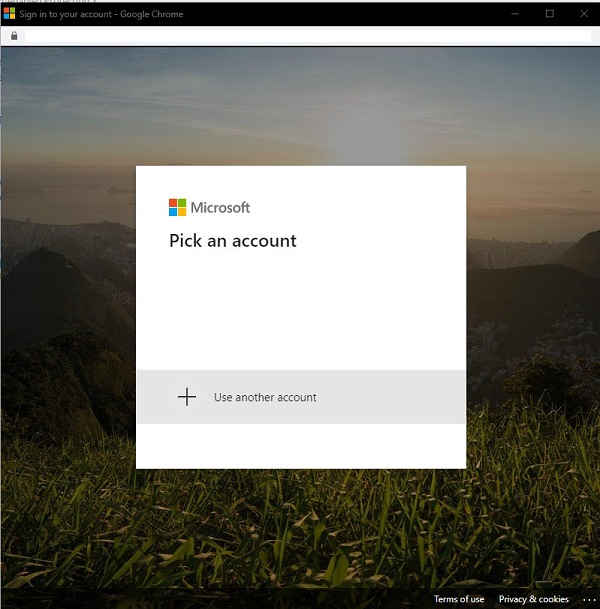
- Acceptez les autorisations.

- Cliquez sur Fermer.

Actuellement, Dell ne dispose pas d’instructions détaillées pour toutes les options d’instance de protection API-enabled disponibles. Un compte avec l’un des services Cloud sélectionnés est obligatoire. Si vous avez besoin d’une assistance supplémentaire pour configurer une instance de protection API-enabled, consultez Comment obtenir une assistance pour Netskope.
Pour contacter le support technique, consultez l’article Numéros de téléphone du support international Dell Data Security.
Accédez à TechDirect pour générer une demande de support technique en ligne.
Pour plus d’informations et de ressources, rejoignez le Forum de la communauté Dell Security.
其他資訊
影片
受影響的產品
Netskope文章屬性
文章編號: 000130518
文章類型: How To
上次修改時間: 20 11月 2024
版本: 11
向其他 Dell 使用者尋求您問題的答案
支援服務
檢查您的裝置是否在支援服務的涵蓋範圍內。