Cómo crear instancias de protección habilitadas por API de Netskope
摘要: Obtenga información sobre cómo crear una instancia de protección habilitada por API de Netskope siguiendo estas instrucciones.
本文章適用於
本文章不適用於
本文無關於任何特定產品。
本文未識別所有產品版本。
說明
En este artículo, se proporcionan los pasos para crear una instancia de protección habilitada por API en Netskope.
Productos afectados:
- Plataforma del administrador de Netskope
- En un navegador web, vaya a la consola web de Netskope:
- Centro de datos en los Estados Unidos: https://[TENANT].goskope.com/
- Centro de datos en la Unión Europea: https://[TENANT].eu.goskope.com/
- Centro de datos en Fráncfort: https://[TENANT].de.goskope.com/
Nota: [TENANT] = El nombre del grupo de usuarios en su entorno - Inicie sesión en la consola web de Netskope.
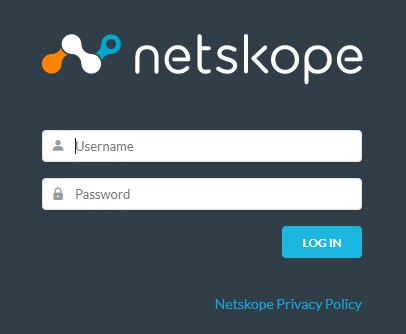
- En la pantalla de inicio de Netskope, haga clic en Settings.

- En la página Settings, haga clic en API-enabled Protection.
- En la página API-enabled Protection , haga clic en SaaS.

- Seleccione el proveedor que desea configurar y, a continuación, haga clic en Setup Instance.
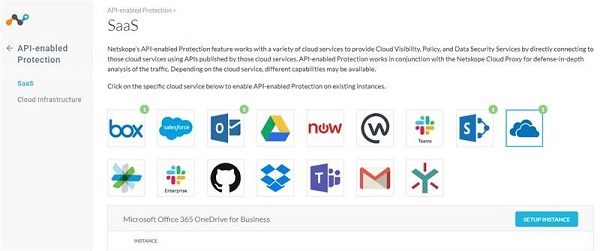
Para obtener más información sobre las instancias de protección habilitadas por API que desea configurar, haga clic en la opción adecuada.
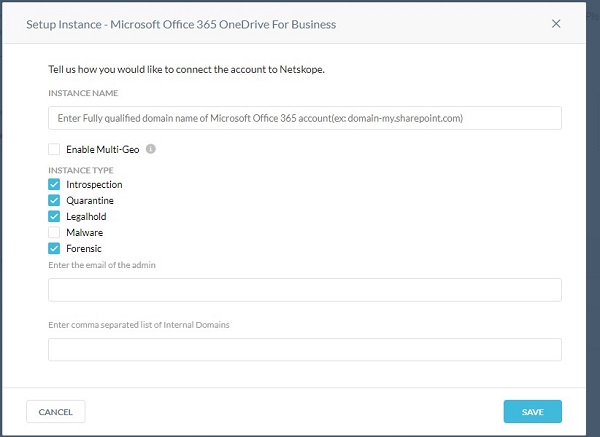
- En el menú Setup Instance:
- Ingrese el nombre de dominio completo (FQDN) de su cuenta de Microsoft Office 365.
- De manera opcional, si su empresa soporta Microsoft Office 365 con múltiples ubicaciones geográficas, haga clic en Enable Multi-Geo.
- Seleccione todos los tipos de instancia deseados.
- Ingrese una dirección de correo electrónico del administrador de Office 365.
- De manera opcional, ingrese una lista separada por comas de dominios internos.
- Haga clic en Guardar.
Nota:
- Para encontrar el nombre de dominio completo (FQDN) de su cuenta de Microsoft Office 365, inicie sesión en su cuenta de Microsoft Office 365 y, a continuación, vaya al centro de administración de Microsoft 365, Inicio y, luego, Dominios.
- Todos los archivos que se comparten entre dominios internos se tratan como compartidos internamente.
- Haga clic en Otorgar acceso.

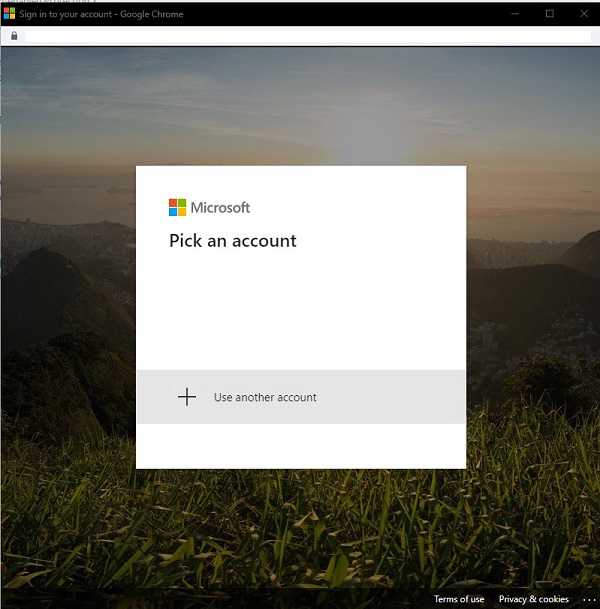
- Inicie sesión con su nombre de usuario y contraseña de administrador global.
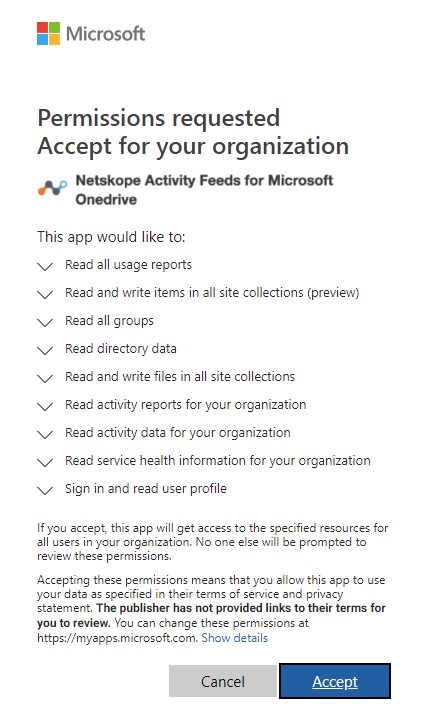
- Acepte los permisos.
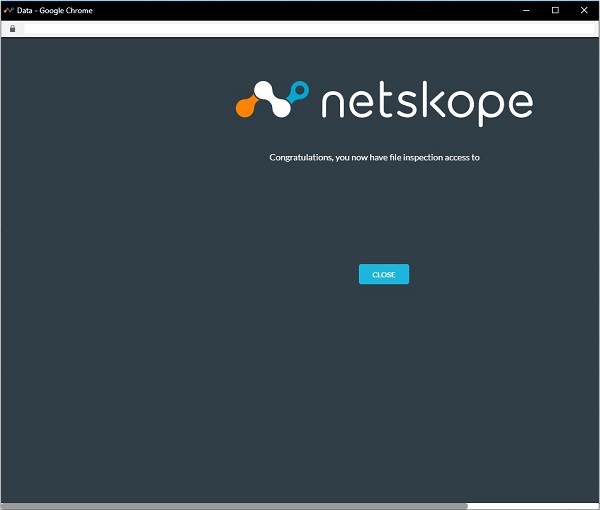
- Haga clic en Close.
Actualmente, Dell no tiene instrucciones detalladas para todas las opciones de instancias de protección habilitada por API disponibles. Se requiere una cuenta con cualquier servicio de nube seleccionado. Si se requiere más ayuda para configurar una instancia de protección habilitada por API, consulte Cómo obtener soporte para Netskope.
Para comunicarse con el equipo de soporte, consulte los números de teléfono de soporte internacionales de Dell Data Security.
Vaya a TechDirect para generar una solicitud de soporte técnico en línea.
Para obtener información y recursos adicionales, únase al foro de la comunidad de seguridad de Dell.
其他資訊
影片
受影響的產品
Netskope文章屬性
文章編號: 000130518
文章類型: How To
上次修改時間: 20 11月 2024
版本: 11
向其他 Dell 使用者尋求您問題的答案
支援服務
檢查您的裝置是否在支援服務的涵蓋範圍內。