Come individuare il codice di matricola del sistema utilizzando Windows PowerShell
摘要: Come individuare il codice di matricola del dispositivo Dell utilizzando Windows PowerShell, poiché Microsoft ha deprecato lo strumento della riga di comando WMI (WMIC), rendendo il prompt dei comandi non più un'opzione valida. ...
本文章適用於
本文章不適用於
本文無關於任何特定產品。
本文未識別所有產品版本。
說明
Piattaforme interessate:
- OptiPlex
- Latitude
- Workstation Precision
- Inspiron
- XPS
- Vostro
- Alienware
- Dell serie G
Sistemi operativi interessati:
- Windows 10
- Windows 11
Nota: Per ulteriori informazioni su Windows PowerShell, consultare Che cos'è PowerShell? 
Notebook e desktop Windows
- Digitare PowerShell nella barra di ricerca di Windows in basso a sinistra della schermata, quindi selezionare Windows PowerShell dall'elenco dei risultati.
- Nella finestra PowerShell digitare
GWMI -Class Win32_Bios | select SerialNumbere premere Enter. - Il codice di matricola (numero di serie) viene visualizzato come mostrato nell'immagine riportata di seguito.
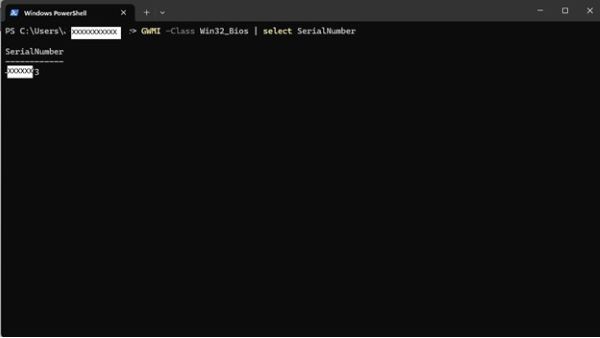
Tablet Windows
- Nella schermata a riquadri di Windows, scorrere dal basso verso l'alto e toccare Tutte le app.
- Scorrere verso destra fino ad arrivare a Windows PowerShell.
- Nella finestra PowerShell, utilizzare la tastiera su schermo per digitare
GWMI -Class Win32_Bios | select SerialNumbere premere Enter. - Il codice di matricola (numero di serie) viene visualizzato come mostrato nell'immagine riportata di seguito.

 Il computer è fuori garanzia? Per ricevere supporto fuori garanzia, accedere al sito web Dell.com/support, inserire il codice di matricola Dell e visualizzare le offerte disponibili.
Nota: le offerte sono disponibili solo per i clienti di computer consumer e commerciali in Stati Uniti, Canada, Regno Unito, Francia, Germania e Cina. Le offerte non sono applicabili ai sistemi server e di storage.
其他資訊
Altri riferimenti
Consultare il link seguente per ulteriori istruzioni su come trovare il codice di matricola Dell a seconda del computer o del prodotto Dell in uso:
受影響的產品
Alienware, Dell Pro All-in-One, Dell Pro Max Micro, Dell Pro Max Slim, Dell Pro Max Tower, Dell Pro Micro, Dell Pro Slim, Dell Pro Tower, Dell Slim, Dell Tower, Inspiron, OptiPlex, Vostro, XPS, G Series, G Series, Alienware, Dell Plus, Dell Pro
, Dell Pro Max, Dell Pro Plus, Dell Pro Premium, Inspiron, Latitude, Dell Pro Rugged, Vostro, XPS, Fixed Workstations, Mobile Workstations, Dell Pro Max Micro XE FCM2250
...
文章屬性
文章編號: 000130711
文章類型: How To
上次修改時間: 30 5月 2025
版本: 15
向其他 Dell 使用者尋求您問題的答案
支援服務
檢查您的裝置是否在支援服務的涵蓋範圍內。