Comment télécharger le client Netskope
摘要: Découvrez comment télécharger le client Netskope en suivant ces instructions.
本文章適用於
本文章不適用於
本文無關於任何特定產品。
本文未識別所有產品版本。
說明
Cet article présente les étapes de téléchargement du client Netskope.
Produits concernés :
- Client Netskope
Systèmes d’exploitation concernés :
- Windows
- Mac
- Android
- iOS
Netskope peut être téléchargé via un e-mail d’invitation ou la console Web. Cliquez sur le processus approprié pour obtenir plus d’informations.
Remarque : Le client Android et le profil iOS doivent être téléchargés via l’e-mail d’invitation.
- Dans un navigateur Web, accédez à la console Web de Netskope :
- Centre de données États-Unis : https://[TENANT].goskope.com/
- Centre de données Union européenne : https://[TENANT].eu.goskope.com/
- Centre de données Francfort : https://[TENANT].de.goskope.com/
Remarque : [TENANT] = le nom du client de votre environnement - Connectez-vous à la console Web de Netskope.

- Cliquez sur Settings (Paramètres).

- Cliquez sur Security Cloud Platform.

- Cliquez sur Users (Utilisateurs).

- Sélectionnez tous les utilisateurs auxquels envoyer des e-mails de déploiement, puis cliquez sur Envoyer une invitation.

- À partir du point de terminaison cible, cherchez l’e-mail de onboarding@netskope.com, puis cliquez sur le lien de téléchargement approprié.
 Remarque : les liens de téléchargement sont uniques. L’installation est liée à l’utilisateur auquel le lien est associé.
 - Cliquez sur Download.

Remarque : [TENANT] = le nom du client de votre environnement
- Dans un navigateur Web, accédez à la console Web de Netskope :
- Centre de données États-Unis : https://[TENANT].goskope.com/
- Centre de données Union européenne : https://[TENANT].eu.goskope.com/
- Centre de données Francfort : https://[TENANT].de.goskope.com/
Remarque : [TENANT] = le nom du client de votre environnement - Connectez-vous à la console Web de Netskope.
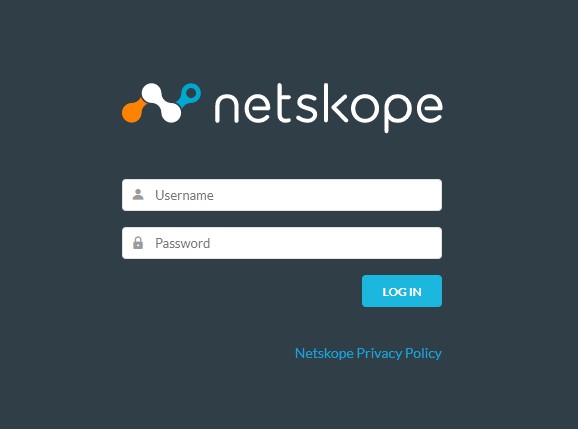
- Ouvrez un nouvel onglet de navigateur, puis accédez au lien approprié pour télécharger le client Netskope :
- Windows
- Centre de données États-Unis : https://[TENANT].goskope.com/dlr/win/get
- Centre de données Union européenne : https://[TENANT].eu.goskope.com/dlr/win/gett
- Centre de données Francfort : https://[TENANT].de.goskope.com/dlr/win/get
- Mac
- Centre de données États-Unis : https://[TENANT].goskope.com/dlr/mac/get
- Centre de données Union européenne : https://[TENANT].eu.goskope.com/dlr/mac/get
- Centre de données Francfort : https://[TENANT].de.goskope.com/dlr/mac/get
- Windows
Pour contacter le support technique, consultez l’article Numéros de téléphone du support international Dell Data Security.
Accédez à TechDirect pour générer une demande de support technique en ligne.
Pour plus d’informations et de ressources, rejoignez le Forum de la communauté Dell Security.
其他資訊
影片
受影響的產品
Netskope文章屬性
文章編號: 000130769
文章類型: How To
上次修改時間: 30 8月 2024
版本: 10
向其他 Dell 使用者尋求您問題的答案
支援服務
檢查您的裝置是否在支援服務的涵蓋範圍內。