Come scaricare il client Netskope
摘要: Per informazioni su come scaricare il client Netskope, attenersi a queste istruzioni.
本文章適用於
本文章不適用於
本文無關於任何特定產品。
本文未識別所有產品版本。
說明
Questo articolo fornisce la procedura per scaricare il client Netskope.
Prodotti interessati:
- Client Netskope
Sistemi operativi interessati:
- Windows
- Mac
- Android
- iOS
Netskope può essere scaricato tramite un'e-mail di invito o la console web. Per maggiori informazioni, cliccare sulla procedura appropriata.
Nota: Il client Android e il profilo iOS devono essere scaricati tramite l'e-mail di invito.
- In un web browser accedere alla console web Netskope:
- Datacenter degli Stati Uniti: https://[TENANT].goskope.com/
- Datacenter dell'Unione europea: https://[TENANT].eu.goskope.com/
- Datacenter di Francoforte: https://[TENANT].de.goskope.com/
Nota: [TENANT] = nome del tenant nell'ambiente - Accedere alla console web Netskope.

- Cliccare su Settings.

- Cliccare su Security Cloud Platform.

- Cliccare su Users (Utenti).

- Selezionare tutti gli utenti a cui inviare messaggi e-mail di deployment, quindi cliccare su Send Invitation.

- Dall'endpoint di destinazione, individuare l'e-mail inviata da onboarding@netskope.com, quindi cliccare sul link di download appropriato.
 Nota: i link per il download sono univoci. L'installazione viene collegata all'utente a cui è associato il link.
 - Cliccare su Scarica.

Nota: [TENANT] = nome del tenant nell'ambiente
- In un web browser accedere alla console web Netskope:
- Datacenter degli Stati Uniti: https://[TENANT].goskope.com/
- Datacenter dell'Unione europea: https://[TENANT].eu.goskope.com/
- Datacenter di Francoforte: https://[TENANT].de.goskope.com/
Nota: [TENANT] = nome del tenant nell'ambiente - Accedere alla console web Netskope.
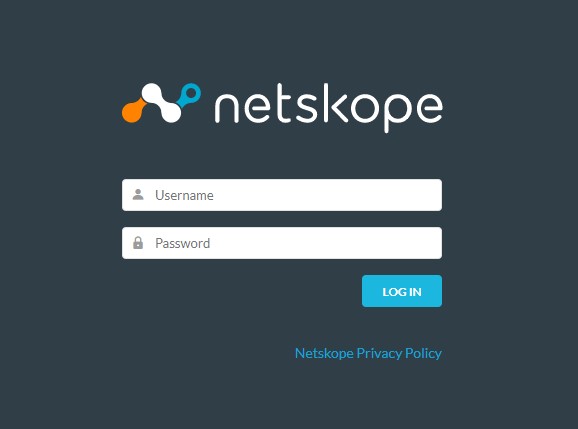
- Aprire una nuova scheda del browser, quindi accedere al link appropriato per scaricare Netskope Client:
- Windows
- Datacenter degli Stati Uniti: https://[TENANT].goskope.com/dlr/win/get
- Datacenter dell'Unione europea: https://[TENANT].eu.goskope.com/dlr/win/get
- Datacenter di Francoforte: https://[TENANT].de.goskope.com/dlr/win/get
- Mac
- Datacenter degli Stati Uniti: https://[TENANT].goskope.com/dlr/mac/get
- Datacenter dell'Unione europea: https://[TENANT].eu.goskope.com/dlr/mac/get
- Datacenter di Francoforte: https://[TENANT].de.goskope.com/dlr/mac/get
- Windows
Per contattare il supporto, consultare l'articolo Numeri di telefono internazionali del supporto di Dell Data Security.
Accedere a TechDirect per generare una richiesta di supporto tecnico online.
Per ulteriori approfondimenti e risorse accedere al forum della community Dell Security.
其他資訊
影片
受影響的產品
Netskope文章屬性
文章編號: 000130769
文章類型: How To
上次修改時間: 30 8月 2024
版本: 10
向其他 Dell 使用者尋求您問題的答案
支援服務
檢查您的裝置是否在支援服務的涵蓋範圍內。