Pobieranie klienta Netskope
摘要: Dowiedz się, jak pobrać klienta Netskope, postępując zgodnie z poniższymi instrukcjami.
本文章適用於
本文章不適用於
本文無關於任何特定產品。
本文未識別所有產品版本。
說明
Ten artykuł przedstawia kroki, które należy wykonać, aby pobrać klienta Netskope.
Dotyczy produktów:
- Klient Netskope
Dotyczy systemów operacyjnych:
- Windows
- Mac
- Android
- iOS
Oprogramowanie Netskope można pobrać za pomocą wiadomości e-mail z zaproszeniem lub za pośrednictwem konsoli internetowej. Kliknij odpowiedni proces, aby uzyskać więcej informacji.
Uwaga: Profil klienta systemu Android i systemu iOS należy pobrać za pośrednictwem wiadomości e-mail z zaproszeniem.
- W przeglądarce internetowej przejdź do konsoli internetowej Netskope:
- Centrum danych w Stanach Zjednoczonych: https://[DZIERŻAWCA].goskope.com/
- Centrum danych w Unii Europejskiej: https://[DZIERŻAWCA].eu.goskope.com/
- Centrum danych we Frankfurcie: https://[DZIERŻAWCA].de.goskope.com/
Uwaga: [DZIERŻAWCA] = nazwa dzierżawcy w danym środowisku - Zaloguj się do konsoli internetowej Netskope.

- Kliknij Ustawienia.

- Kliknij opcję Security Cloud Platform.

- Kliknij pozycję Users.

- Wybierz wszystkich użytkowników, do których chcesz wysłać wiadomości e-mail dotyczące wdrożenia, a następnie kliknij przycisk Wyślij zaproszenie.

- W docelowym punkcie końcowym odszukaj wiadomość e-mail z adresu onboarding@netskope.com, a następnie kliknij odpowiednie łącze pobierania.
 Uwaga: Uwaga: łącza pobierania są unikatowe. Instalacja jest powiązana z użytkownikiem, z którym skojarzono łącze.
 - Kliknij przycisk Pobierz.

Uwaga: [DZIERŻAWCA] = nazwa dzierżawcy w danym środowisku
- W przeglądarce internetowej przejdź do konsoli internetowej Netskope:
- Centrum danych w Stanach Zjednoczonych: https://[DZIERŻAWCA].goskope.com/
- Centrum danych w Unii Europejskiej: https://[DZIERŻAWCA].eu.goskope.com/
- Centrum danych we Frankfurcie: https://[DZIERŻAWCA].de.goskope.com/
Uwaga: [DZIERŻAWCA] = nazwa dzierżawcy w danym środowisku - Zaloguj się do konsoli internetowej Netskope.
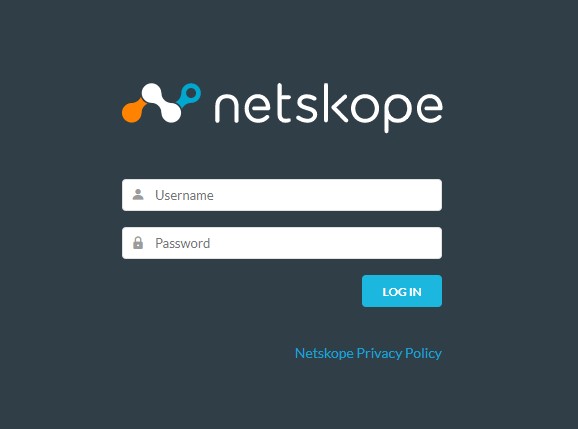
- Otwórz nową kartę przeglądarki, a następnie przejdź do odpowiedniego łącza, aby pobrać klienta Netskope:
- Windows
- Centrum danych w Stanach Zjednoczonych: https://[DZIERŻAWCA].goskope.com/dlr/win/get
- Centrum danych w Unii Europejskiej: https://[DZIERŻAWCA].eu.goskope.com/dlr/win/get
- Centrum danych we Frankfurcie: https://[DZIERŻAWCA].de.goskope.com/dlr/win/get
- Mac
- Centrum danych w Stanach Zjednoczonych: https://[DZIERŻAWCA].goskope.com/dlr/mac/get
- Centrum danych w Unii Europejskiej: https://[DZIERŻAWCA].eu.goskope.com/dlr/mac/get
- Centrum danych we Frankfurcie: https://[DZIERŻAWCA].de.goskope.com/dlr/mac/get
- Windows
Aby skontaktować się z pomocą techniczną, przejdź do sekcji Numery telefonów międzynarodowej pomocy technicznej Dell Data Security.
Przejdź do TechDirect, aby wygenerować zgłoszenie online do pomocy technicznej.
Aby uzyskać dodatkowe informacje i zasoby, dołącz do Forum społeczności Dell Security.
其他資訊
影片
受影響的產品
Netskope文章屬性
文章編號: 000130769
文章類型: How To
上次修改時間: 30 8月 2024
版本: 10
向其他 Dell 使用者尋求您問題的答案
支援服務
檢查您的裝置是否在支援服務的涵蓋範圍內。