Como fazer download do client Netskope
摘要: Saiba como fazer download do Netskope Client seguindo estas instruções.
本文章適用於
本文章不適用於
本文無關於任何特定產品。
本文未識別所有產品版本。
說明
Este artigo apresenta as etapas para fazer download do client Netskope.
Produtos afetados:
- Netskope Client
Sistemas operacionais afetados:
- Windows
- Mac
- Android
- iOS
É possível fazer download do Netskope por meio de um e-mail de convite ou pelo console da Web. Clique no processo adequado para obter mais informações.
Nota: O cliente Android e o perfil iOS devem ser baixados por meio do e-mail de convite.
- Em um navegador da Web, vá até o console da Web do Netskope:
- Data center nos Estados Unidos: https://[TENANT].goskope.com/
- Data center na União Europeia: https://[TENANT].eu.goskope.com/
- Data center em Frankfurt: https://[TENANT].de.goskope.com/
Nota: [TENANT] = o nome do grupo de usuários em seu ambiente - Faça login no console da Web do Netskope.

- Clique em Configurações.

- Clique em Security Cloud Platform.

- Clique em Users.

- Selecione todos os usuários para os quais enviar mensagens de e-mail de implementação e clique em Send Invitation.

- No endpoint de destino, localize o e-mail de onboarding@netskope.com e clique no link de download apropriado.
 Nota: os links de download são exclusivos. A instalação é vinculada ao usuário ao qual o link está associado.
 - Clique em Download.

Nota: [TENANT] = o nome do grupo de usuários em seu ambiente
- Em um navegador da Web, vá até o console da Web do Netskope:
- Data center nos Estados Unidos: https://[TENANT].goskope.com/
- Data center na União Europeia: https://[TENANT].eu.goskope.com/
- Data center em Frankfurt: https://[TENANT].de.goskope.com/
Nota: [TENANT] = o nome do grupo de usuários em seu ambiente - Faça login no console da Web do Netskope.
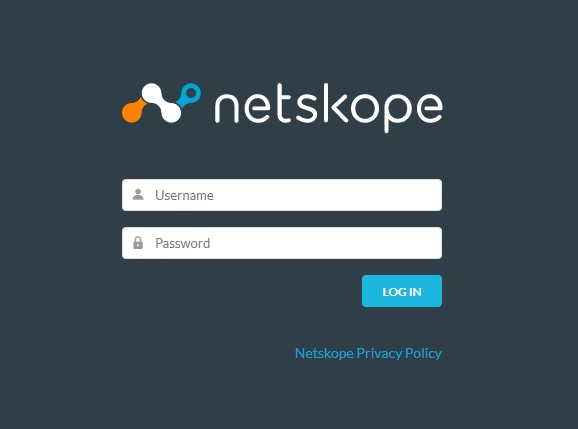
- Abra uma nova guia do navegador e, em seguida, vá para o link apropriado para fazer download do Netskope Client:
- Windows
- Data center nos Estados Unidos: https://[TENANT].goskope.com/dlr/win/get
- Data center na União Europeia: https://[TENANT].eu.goskope.com/dlr/win/get
- Data center em Frankfurt: https://[TENANT].de.goskope.com/dlr/win/get
- Mac
- Data center nos Estados Unidos: https://[TENANT].goskope.com/dlr/mac/get
- Data center na União Europeia: https://[TENANT].eu.goskope.com/dlr/mac/get
- Data center em Frankfurt: https://[TENANT].de.goskope.com/dlr/mac/get
- Windows
Para entrar em contato com o suporte, consulte Números de telefone do suporte internacional do Dell Data Security.
Acesse o TechDirect para gerar uma solicitação de suporte técnico on-line.
Para obter insights e recursos adicionais, participe do Fórum da comunidade de segurança da Dell.
其他資訊
影片
受影響的產品
Netskope文章屬性
文章編號: 000130769
文章類型: How To
上次修改時間: 30 8月 2024
版本: 10
向其他 Dell 使用者尋求您問題的答案
支援服務
檢查您的裝置是否在支援服務的涵蓋範圍內。