Як завантажити клієнт Netskope
摘要: Дізнайтеся, як завантажити клієнт Netskope, дотримуючись цих інструкцій.
本文章適用於
本文章不適用於
本文無關於任何特定產品。
本文未識別所有產品版本。
說明
У цій статті описано кроки для завантаження клієнта Netskope.
Продукти, на які поширюється вплив:
- Клієнт Netskope
Операційні системи, яких це стосується:
- Вікна
- Комп'ютер Mac
- Андроїд
- iOS
Netskope можна завантажити через електронний лист із запрошенням або через веб-консоль. Натисніть відповідну процедуру, щоб отримати додаткову інформацію.
Примітка: Клієнт Android та профіль iOS потрібно завантажити через електронний лист із запрошенням.
- У веб-браузері перейдіть до веб-консолі Netskope:
- Дата-центр США: https://[TENANT].goskope.com/
- Дата-центр Європейського Союзу: https://[TENANT].eu.goskope.com/
- Франкфуртський дата-центр: https://[TENANT].de.goskope.com/
Примітка: [TENANT] = Ім'я клієнта у вашому середовищі - Увійдіть у веб-консоль Netskope.

- Натисніть Налаштування.

- Натисніть Хмарна платформа безпеки.

- Натисніть Користувачі.

- Виберіть усіх користувачів, яким потрібно надіслати повідомлення електронної пошти про розгортання, а потім натисніть «Надіслати запрошення».

- На цільовій кінцевій точці знайдіть електронний лист від onboarding@netskope.com і натисніть відповідне посилання для завантаження.
 Примітка: Посилання для завантаження унікальні. Установка прив'язується до користувача, з яким пов'язане посилання.
 - Натисніть Завантажити.

Примітка: [TENANT] = Ім'я клієнта у вашому середовищі
- У веб-браузері перейдіть до веб-консолі Netskope:
- Дата-центр США: https://[TENANT].goskope.com/
- Дата-центр Європейського Союзу: https://[TENANT].eu.goskope.com/
- Франкфуртський дата-центр: https://[TENANT].de.goskope.com/
Примітка: [TENANT] = Ім'я клієнта у вашому середовищі - Увійдіть у веб-консоль Netskope.
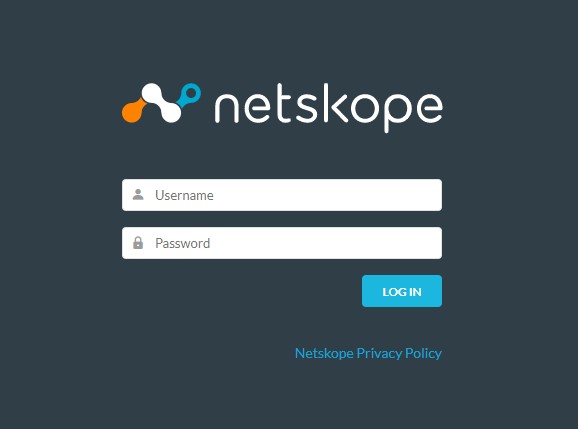
- Відкрийте нову вкладку браузера, а потім перейдіть за відповідним посиланням для завантаження клієнта Netskope:
- Вікна
- Дата-центр США: https://[TENANT].goskope.com/dlr/win/get
- Дата-центр Європейського Союзу: https://[TENANT].eu.goskope.com/dlr/win/get
- Франкфуртський дата-центр: https://[TENANT].de.goskope.com/dlr/win/get
- Комп'ютер Mac
- Дата-центр США: https://[TENANT].goskope.com/dlr/mac/get
- Датацентр Європейського Союзу: https://[TENANT].eu.goskope.com/dlr/mac/get
- Франкфуртський дата-центр: https://[TENANT].de.goskope.com/dlr/mac/get
- Вікна
Щоб зв'язатися зі службою підтримки, зверніться за номерами телефонів міжнародної служби підтримки Dell Data Security.
Перейдіть до TechDirect , щоб згенерувати запит на технічну підтримку онлайн.
Щоб отримати додаткову статистику та ресурси, приєднуйтесь до форуму спільноти Dell Security Community.
受影響的產品
Netskope文章屬性
文章編號: 000130769
文章類型: How To
上次修改時間: 30 8月 2024
版本: 10
向其他 Dell 使用者尋求您問題的答案
支援服務
檢查您的裝置是否在支援服務的涵蓋範圍內。