Как определить версию клиента Netskope
摘要: Узнайте, как определить версию клиента Netskope, следуя этим пошаговым инструкциям.
本文章適用於
本文章不適用於
本文無關於任何特定產品。
本文未識別所有產品版本。
說明
В этой статье приведены инструкции по поиску и идентификации версии клиента Netskope.
Затронутые продукты:
- Клиент Netskope
Затронутые операционные системы:
- Windows
- Mac
- Android
Знание версии клиента Netskope позволяет администраторам:
- выявлять известные проблемы;
- определять различия в пользовательском интерфейсе;
- понимать изменения рабочего процесса;
- проверять системные требования.
Выберите Windows, Mac или Android для получения информации о версиях.
Windows
Версию клиента Netskope Windows можно определить следующим образом.
- Пользовательского интерфейса (UI)
- Командная строка (CLI)
- Установщик
Выберите нужный способ, чтобы ознакомиться с дополнительными сведениями.
Пользовательский интерфейс
- Войдите в систему на компьютере Windows.
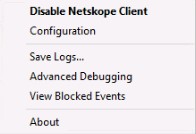
- На панели задач Windows правой кнопкой мыши нажмите значок Netskope Client и выберите пункт About.
- Запишите версию. В данном примере поле Version — 66.0.0.327.
 Примечание. Версия может отличаться от приведенной выше.
Интерфейс командной строки
- Войдите в систему с правами администратора, нажмите правой кнопкой мыши меню Windows «Пуск», затем выберите пункт Выполнить.

- В интерфейсе «Выполнить » введите
cmdи затем нажмите клавишу Enter.
- В командной строке введите
wmic product where name='Netskope Client' get versionи затем нажмите клавишу Enter.
- Запишите версию. В указанном примере используется версия продукта 70.0.0.391.

- Введите
exitи затем нажмите клавишу Enter.Примечание. Версия может отличаться от приведенной выше.
Установщик
- Нажмите правой кнопкой мыши на файл
NSClient[TENANTSPECIFICINFO].msiи выберите Свойства. Примечание.
[TENANTSPECIFICINFO]= имя, назначенное пользователю Netskope - Откройте вкладку Details.

- Версия находится в поле Субъект. Запишите версию. В данном примере Version — 69.2.0.373.
 Примечание. Версия может отличаться от приведенной выше.
Mac
Версию клиента Mac Netskope можно определить следующим образом.
Выберите нужный способ, чтобы ознакомиться с дополнительными сведениями.
Пользовательский интерфейс
- Войдите в систему на компьютере Mac.
- В строке меню выберите значок Netskope Client, а затем выберите About.

- Запишите версию. В данном примере поле Version — 70.0.0.391.
 Примечание. Версия может отличаться от приведенной выше.
Терминал
- В меню Apple нажмите Перейти и выберите пункт Утилиты.

- В меню «Утилиты» дважды щелкните «Терминал».

- В поле Терминал введите
defaults read /Library/Application\ Support/Netskope/STAgent/Netskope\ Client.app/Contents/Info.plist CFBundleShortVersionStringи затем нажмите клавишу Enter.
- Запишите версию. В указанном примере используется версия продукта 70.0.0.391.
 Примечание. Версия может отличаться от приведенной выше.
 - Введите
exitи затем нажмите клавишу Enter.
Android
Версию клиента Netskope Android можно определить с помощью пользовательского интерфейса (UI).
- Выберите клиентское приложение Netskope.

- Нажмите на раскрывающийся список справа, а затем выберите Настройки.

- Найдите сведения о приложении и запишите версию. В данном примере поле Version — 70.0.0.391.
 Примечание. Версия может отличаться от приведенной выше.
Чтобы связаться со службой поддержки, см. Номера телефонов международной службы поддержки Dell Data Security.
Перейдите в TechDirect, чтобы создать запрос на техническую поддержку в режиме онлайн.
Для получения дополнительной информации и ресурсов зарегистрируйтесь на форуме сообщества Dell Security.
其他資訊
影片
受影響的產品
Netskope文章屬性
文章編號: 000130781
文章類型: How To
上次修改時間: 19 9月 2025
版本: 13
向其他 Dell 使用者尋求您問題的答案
支援服務
檢查您的裝置是否在支援服務的涵蓋範圍內。