Cómo agregar administradores de Falcon Console de CrowdStrike
摘要: Obtenga información sobre cómo crear una cuenta de administrador o agregar más administradores para CrowdStrike Falcon Console siguiendo estas instrucciones.
本文章適用於
本文章不適用於
本文無關於任何特定產品。
本文未識別所有產品版本。
說明
Los administradores de Falcon pueden acceder a todas las funciones de CrowdStrike Falcon Console, excepto a ciertas funciones de respuesta en tiempo real (RTR). En este artículo, se explica cómo agregar administradores adicionales a CrowdStrike Falcon Console.
Sistemas operativos afectados:
- Windows
- Mac
- Linux
- En un navegador Google Chrome o Microsoft Edge, vaya a la URL de inicio de sesión de la consola Falcon.
- Falcon US-1: https://falcon.crowdstrike.com/login/
- Falcon US-2: https://falcon.us-2.crowdstrike.com/login/
- Falcon EU-1: https://falcon.eu-1.crowdstrike.com/login/
- Falcon US-GOV-1: https://falcon.laggar.gcw.crowdstrike.com/login/
- Falcon US-1: https://falcon.crowdstrike.com/login/
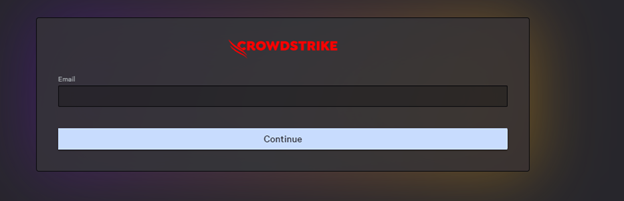
- Inicie sesión en Falcon Console.
- En el panel del menú de la izquierda, haga clic en Host Setup and Management y, luego, seleccione User management.
 Nota: El diseño en el ejemplo puede ser ligeramente diferente en su entorno.
 - En la esquina superior derecha, haga clic en Crear usuario.

- En el menú Create User :
- Complete el campo Email.
- Complete el campo First Name.
- Complete el campo Last Name.
- Busque al menos una función administrativa.
- Haga clic en Guardar.
 Nota: Para obtener más información sobre las funciones de rol administrativo, seleccione el icono de información (
 ) junto al rol seleccionado.

Para comunicarse con el equipo de soporte, consulte los números de teléfono de soporte internacionales de Dell Data Security.
Vaya a TechDirect para generar una solicitud de soporte técnico en línea.
Para obtener información y recursos adicionales, únase al foro de la comunidad de seguridad de Dell.
影片
受影響的產品
CrowdStrike文章屬性
文章編號: 000130804
文章類型: How To
上次修改時間: 02 7月 2024
版本: 15
向其他 Dell 使用者尋求您問題的答案
支援服務
檢查您的裝置是否在支援服務的涵蓋範圍內。