CrowdStrike Falcon Console Yöneticileri Ekleme
摘要: Bu talimatları izleyerek CrowdStrike Falcon Console için yönetici hesabı oluşturma veya daha fazla yönetici ekleme hakkında bilgi edinin.
本文章適用於
本文章不適用於
本文無關於任何特定產品。
本文未識別所有產品版本。
說明
Falcon Yöneticileri, CrowdStrike Falcon Console da belirli Gerçek Zamanlı Yanıt (RTR) işlevleri dışındaki tüm işlevlere erişebilir. Bu makalede, CrowdStrike Falcon Console a nasıl ek yöneticiler ekleneceği anlatılmaktadır.
Etkilenen İşletim Sistemleri:
- Windows
- Mac
- Linux
- Bir Google Chrome veya Microsoft Edge tarayıcısında Falcon konsolu oturum açma URL'nize gidin.
- Falcon US-1: https://falcon.crowdstrike.com/login/
- Falcon US-2: https://falcon.us-2.crowdstrike.com/login/
- Falcon EU-1: https://falcon.eu-1.crowdstrike.com/login/
- Falcon US-GOV-1: https://falcon.laggar.gcw.crowdstrike.com/login/
- Falcon US-1: https://falcon.crowdstrike.com/login/
- Falcon Console'da Log In (Oturum Aç) öğesine tıklayarak oturum açın.
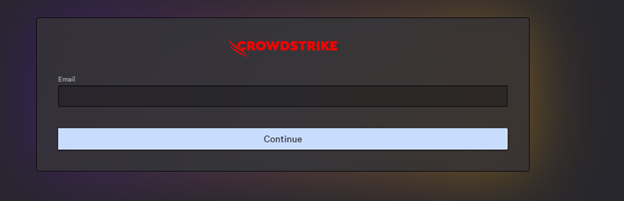
- Sol menü bölmesinde Host Setup and Management (Ana Bilgisayar Kurulumu ve Yönetimi) öğesine tıklayıp User management (Kullanıcı yönetimi) öğesini seçin.
 Not: Örnekteki düzen kendi ortamınızdan biraz farklı olabilir.
 - Sağ üst köşede, Kullanıcı oluştur'u tıklayın.

- Create User menüsünde:
- Email (E-posta) alanını doldurun.
- First Name (Ad) alanını doldurun.
- Last Name (Soyadı) alanını doldurun.
- En az bir yönetici rolü arayın.
- Save (Kaydet) öğesine tıklayın.
 Not: Yönetim rolü işlevleri hakkında daha fazla bilgi için seçilen rolün yanındaki bilgi simgesini (
 ) seçin.

Destek ile iletişime geçmek için Dell Data Security Uluslararası Destek Telefon Numaraları başlıklı makaleye başvurun.
Çevrimiçi olarak teknik destek talebi oluşturmak için TechDirect adresine gidin.
Daha fazla faydalı bilgi ve kaynak için Dell Security Topluluk Forumu'na katılın.
影片
受影響的產品
CrowdStrike文章屬性
文章編號: 000130804
文章類型: How To
上次修改時間: 02 7月 2024
版本: 15
向其他 Dell 使用者尋求您問題的答案
支援服務
檢查您的裝置是否在支援服務的涵蓋範圍內。