Come aggiungere amministratori di CrowdStrike Falcon Console
摘要: Per informazioni su come creare un account amministratore o aggiungere altri amministratori per CrowdStrike Falcon Console, seguire queste istruzioni.
本文章適用於
本文章不適用於
本文無關於任何特定產品。
本文未識別所有產品版本。
說明
Gli amministratori di Falcon possono accedere a tutte le funzionalità della console CrowdStrike Falcon, ad eccezione di alcune funzionalità di risposta in tempo reale (RTR). Questo articolo descrive come aggiungere altri amministratori a CrowdStrike Falcon Console.
Sistemi operativi interessati:
- Windows
- Mac
- Linux
- In un browser Google Chrome o Microsoft Edge, accedere all'URL di accesso alla console Falcon.
- Falco US-1: https://falcon.crowdstrike.com/login/
- Falco US-2: https://falcon.us-2.crowdstrike.com/login/
- Falcon EU-1: https://falcon.eu-1.crowdstrike.com/login/
- Falco US-GOV-1: https://falcon.laggar.gcw.crowdstrike.com/login/
- Falco US-1: https://falcon.crowdstrike.com/login/
- Accedere a Falcon Console.
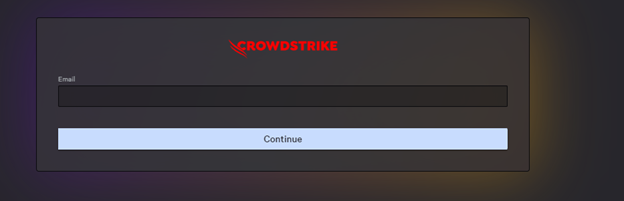
- Nel riquadro dei menu a sinistra, cliccare su Host Setup and Management e selezionare User management.
 Nota: il layout mostrato nell'esempio potrebbe essere leggermente diverso rispetto al proprio ambiente.
 - Nell'angolo in alto a destra, cliccare su Create user.

- Nel menu Create User :
- Compilare il campo Email.
- Compilare il campo First Name.
- Compilare il campo Last Name.
- Cercare almeno un ruolo amministrativo.
- Cliccare su Save.
 Nota: per ulteriori informazioni sulle funzioni del ruolo di amministrazione, selezionare l'icona informazioni (
 ) accanto al ruolo selezionato.

Per contattare il supporto, consultare l'articolo Numeri di telefono internazionali del supporto di Dell Data Security.
Accedere a TechDirect per generare una richiesta di supporto tecnico online.
Per ulteriori approfondimenti e risorse accedere al forum della community Dell Security.
影片
受影響的產品
CrowdStrike文章屬性
文章編號: 000130804
文章類型: How To
上次修改時間: 02 7月 2024
版本: 15
向其他 Dell 使用者尋求您問題的答案
支援服務
檢查您的裝置是否在支援服務的涵蓋範圍內。