Så här lägger du till administratörer för CrowdStrike Falcon Console
摘要: Läs mer om hur du skapar ett administratörskonto eller lägger till fler administratörer för CrowdStrike Falcon Console genom att följa de här instruktionerna.
本文章適用於
本文章不適用於
本文無關於任何特定產品。
本文未識別所有產品版本。
說明
Falcon-administratörer har åtkomst till alla funktioner i CrowdStrike Falcon Console förutom vissa RTR-funktioner (Real Time Response). I den här artikeln beskrivs hur du lägger till ytterligare administratörer i CrowdStrike Falcon-konsolen.
Berörda operativsystem:
- Windows
- Mac
- Linux
- I en Google Chrome- eller Microsoft Edge-webbläsare går du till inloggningsadressen för Falcon-konsolen.
- Falcon US-1: https://falcon.crowdstrike.com/login/
- Falcon US-2: https://falcon.us-2.crowdstrike.com/login/
- Falcon EU-1: https://falcon.eu-1.crowdstrike.com/login/
- Falcon US-GOV-1: https://falcon.laggar.gcw.crowdstrike.com/login/
- Falcon US-1: https://falcon.crowdstrike.com/login/
- Logga in på Falcon Console.
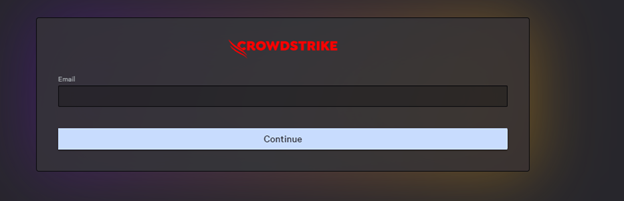
- I den vänstra menyrutan klickar du på Värdkonfiguration och hantering och väljer sedan Användarhantering.
 Obs! Layouten i exemplet kan vara annorlunda än i din miljö.
 - Klicka på Skapa användare i det övre högra hörnet.

- I menyn Skapa användare :
- Ange e-postadress.
- Ange förnamn.
- Ange efternamn.
- Sök efter minst en administrationsroll.
- Klicka på Save.
 Obs! Om du vill ha mer information om administrationsrollfunktioner väljer du informationsikonen (
 ) bredvid den valda rollen.

Om du vill kontakta support, se Dell Data Security telefonnummer till internationell support.
Gå till TechDirect för att skapa en begäran om teknisk support online.
Om du vill ha mer information och resurser kan du gå med i Dell Security Community-forumet.
影片
受影響的產品
CrowdStrike文章屬性
文章編號: 000130804
文章類型: How To
上次修改時間: 02 7月 2024
版本: 15
向其他 Dell 使用者尋求您問題的答案
支援服務
檢查您的裝置是否在支援服務的涵蓋範圍內。