Güvenlik Uygulamaları İçin Bir Dosyanın SHA-256 Karmasını Belirleme
摘要: Bu talimatları izleyerek bir dosyanın SHA-256 karmasını belirleme hakkında bilgi edinebilirsiniz. Güvenlik uygulamalarında karmalar kullanılarak belirli dosyalar dışarıda bırakılabilir. ...
本文章適用於
本文章不適用於
本文無關於任何特定產品。
本文未識別所有產品版本。
說明
Bir dosyayı antivirüs veya kötü amaçlı yazılım önleme uygulamasından hariç tutmak için Secure Hash Algorithm (SHA)-256 karması gerekebilir. Bu makalede Windows, macOS veya Linux'ta bir dosyanın SHA-256 karmasının nasıl belirleneceği ile ilgili bilgiler yer almaktadır.
Etkilenen İşletim Sistemleri:
- Windows
- macOS
- Linux
İşlemin dosyanın SHA-256 karmasını tanımlaması için Windows, macOS veya Linux'a tıklayın.
Windows
- Windows Başlangıç Menüsüne sağ tıklayın ve ardından Çalıştır'a tıklayın.

- Run UI alanına şunu yazın:
cmdve ardından Tamam'a basın.
- Komut İsteminde, uygun bir konuma gidin
[FILENAME].Not:[FILENAME]= Dosyanın adı - Şunu yazın:
CertUtil -hashfile [FILENAME] SHA256ve Enter tuşuna basın. Not: Komutta
[FILENAME]Örnekte kullanılan ortamınızda farklılık gösterebilir. - Dosyanın SHA-256 karmasını kaydedin. Örnek görüntüde,
5e71d4ffc3a0723b1bcca206fd14c0e217f6d9beb33a5b327ea251d3a54df5afdosyanın SHA-256 bilgisidir. Not: Örnek görüntüdeki SHA-256 karması, ortamınızdakinden farklı olabilir.
macOS
- Git, İzlenceler ve ardından Terminal'i seçin.
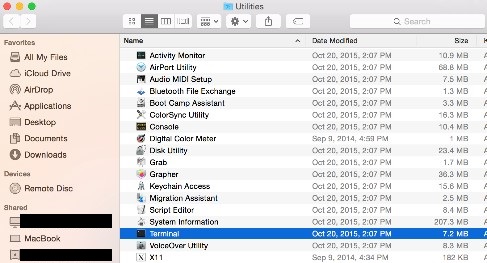
- Kullanıcı arayüzünü başlatmak için Terminal öğesine çift tıklayın.
- Terminalde, uygun
[FILENAME].Not:[FILENAME]= Dosyanın adı - Terminal'e şunu yazın:
sudo shasum -a 256 [FILENAME]ve Enter tuşuna basın. - Kullanılmakta olan hesabın Password alanını doldurun ve ardından Enter tuşuna basın.
 Not: Komutta
[FILENAME]Örnekte kullanılan ortamınızda farklılık gösterebilir. - Dosyanın SHA-256 karmasını kaydedin. Örnek görüntüde,
56429c53bff44bbf21527f0bf13a27bc20ceff42160d3170287af6d50da195623dosyanın SHA-256 bilgisidir. Not: Örnek görüntüdeki SHA-256 karması, ortamınızdakinden farklı olabilir.
Linux
- Terminal'i açın.

- Terminal'de uygun
[FILENAME].Not:[FILENAME]= Dosyanın adı - Şunu yazın:
sudo sha256sum [FILENAME]ve Enter tuşuna basın. - Kullanılan hesabın parolasını girin ve ardından Enter tuşuna basın.

- Dosyanın SHA-256 karmasını kaydedin. Örnek görüntüde,
4167b599f36af0781b81563bd2179a6d35daa3145f0b6f99ac6d9ee1894b516adosyanın SHA-256 bilgisidir. Not: Komutta
[FILENAME]ve örnek görüntüdeki SHA-256 karması ortamınızda farklılık gösterebilir.
受影響的產品
Dell Encryption文章屬性
文章編號: 000130826
文章類型: How To
上次修改時間: 06 2月 2025
版本: 9
向其他 Dell 使用者尋求您問題的答案
支援服務
檢查您的裝置是否在支援服務的涵蓋範圍內。