Jak zjistit verzi nástroje Dell Trusted Device
摘要: Zjistěte, jak podle těchto podrobných pokynů zjistit verzi nástroje Dell Trusted Device.
本文章適用於
本文章不適用於
本文無關於任何特定產品。
本文未識別所有產品版本。
說明
Znalost verze nástroje Dell Trusted Device umožňuje správci:
- Ověření systémových požadavků
- identifikovat známé problémy,
- porozumět změnám procesů,
Dotčené produkty:
- Dell Trusted Device
Dotčené verze:
- v1.0 a novější
Dotčené platformy:
- Latitude
- OptiPlex
- Precision
- XPS
Dotčené operační systémy:
- Windows
Správu verzí lze zjistit buď prostřednictvím uživatelského rozhraní (UI), nebo pomocí rozhraní příkazového řádku (CLI). Další informace získáte po kliknutí na příslušnou metodu.
UI
- Pravým tlačítkem klikněte na nabídku Start systému Windows a poté na možnost Spustit.
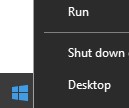
- V uživatelském rozhraní Spustit zadejte výraz
appwiz.cpla stiskněte tlačítko OK.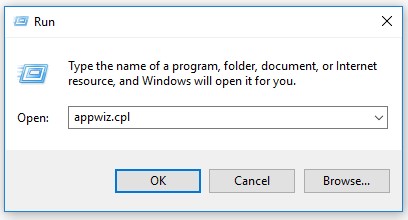
- V části Programy a funkce si poznamenejte verzi nástroje Dell Trusted Device. V tomto příkladu je verze produktu 2.1.8.

CLI
- Pravým tlačítkem klikněte na nabídku Start systému Windows a poté na možnost Spustit.
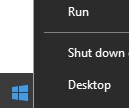
- V uživatelském rozhraní Spustit zadejte příkaz
cmda stiskněte tlačítko OK.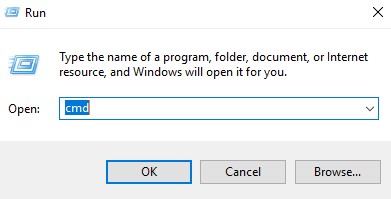
- Zadáním
wmic path win32_product where (Caption like "%Trusted Device%") get versiona poté stiskněte Enter.
- Poznamenejte si údaj Version. V tomto příkladu je verze produktu 2.1.8.0.
 Poznámka: Verze vašeho klienta se může lišit od výše uvedeného snímku obrazovky.
Chcete-li kontaktovat podporu, přečtěte si článek Telefonní čísla mezinárodní podpory Dell Data Security.
Přejděte na portál TechDirect a vygenerujte online žádost o technickou podporu.
Další informace a zdroje získáte na fóru komunity Dell Security.
其他資訊
影片
受影響的產品
Dell Trusted Device文章屬性
文章編號: 000131036
文章類型: How To
上次修改時間: 15 9月 2025
版本: 14
向其他 Dell 使用者尋求您問題的答案
支援服務
檢查您的裝置是否在支援服務的涵蓋範圍內。