Identyfikowanie wersji narzędzia Dell Trusted Device
摘要: Dowiedz się, jak określić wersję narzędzia Zaufane urządzenie Dell, postępując zgodnie z poniższymi instrukcjami krok po kroku.
本文章適用於
本文章不適用於
本文無關於任何特定產品。
本文未識別所有產品版本。
說明
Znajomość wersji narzędzia Dell Trusted Device umożliwia:
- Sprawdzenia wymagań systemowych
- Identyfikowania znanych problemów
- Zrozumienia procesu zmian
Dotyczy produktów:
- Dell Trusted Device
Dotyczy wersji:
- Wersja 1.0 lub nowsza
Dotyczy platform:
- Latitude
- OptiPlex
- Precision
- XPS
Dotyczy systemów operacyjnych:
- Windows
Wersjonowanie można określić za pomocą interfejsu użytkownika produktu (UI) lub interfejsu wiersza poleceń (CLI). Kliknij odpowiednią metodę, aby uzyskać więcej informacji.
Interfejs użytkownika
- Prawym przyciskiem myszy kliknij menu Start systemu Windows, a następnie kliknij pozycję Uruchom.
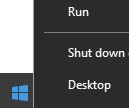
- W oknie Uruchom wpisz
appwiz.cpli naciśnij OK.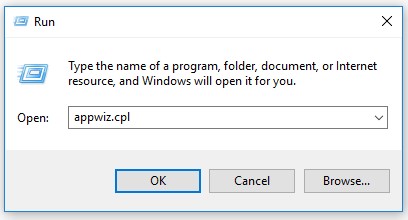
- W polu Programy i funkcje zapisz wersję narzędzia Dell Trusted Device. W tym przykładzie wersja produktu to 2.1.8.

INTERFEJS WIERSZA POLECENIA
- Prawym przyciskiem myszy kliknij menu Start systemu Windows, a następnie kliknij pozycję Uruchom.
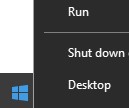
- W interfejsie użytkownika Uruchom wpisz
cmdi naciśnij OK.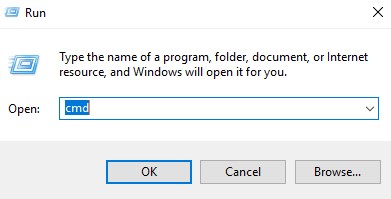
- Wpisz
wmic path win32_product where (Caption like "%Trusted Device%") get versioni naciśnij klawisz Enter.
- Zapisz wersję. W tym przykładzie 2.1.8.0 to wersja produktu.
 Uwaga: Wersja Twojego klienta może różnić się od wersji widocznej na powyższym zrzucie ekranu.
Aby skontaktować się z pomocą techniczną, przejdź do sekcji Numery telefonów międzynarodowej pomocy technicznej Dell Data Security.
Przejdź do TechDirect, aby wygenerować zgłoszenie online do pomocy technicznej.
Aby uzyskać dodatkowe informacje i zasoby, dołącz do Forum społeczności Dell Security.
其他資訊
影片
受影響的產品
Dell Trusted Device文章屬性
文章編號: 000131036
文章類型: How To
上次修改時間: 15 9月 2025
版本: 14
向其他 Dell 使用者尋求您問題的答案
支援服務
檢查您的裝置是否在支援服務的涵蓋範圍內。