Dell Güvenilir Aygıt Sürümünü Belirleme
摘要: Bu adım adım talimatları izleyerek Dell Güvenilir Aygıt sürümünü nasıl belirleyeceğinizi öğrenin.
本文章適用於
本文章不適用於
本文無關於任何特定產品。
本文未識別所有產品版本。
說明
Dell Trusted Device sürümünü bilmek yöneticinin aşağıdakileri yapmasına olanak tanır:
- Sistem gereksinimlerini doğrulama
- Bilinen sorunları tanımlama
- İşlem değişikliklerini anlama
Etkilenen Ürünler:
- Dell Trusted Device
Etkilenen Sürümler:
- v1.0 ve Üzeri
Etkilenen Platformlar:
- Latitude
- OptiPlex
- Precision
- XPS
Etkilenen İşletim Sistemleri:
- Windows
Sürüm, ürün kullanıcı arayüzü (UI) veya komut satırı arayüzü (CLI) aracılığıyla belirlenebilir. Daha fazla bilgi için uygun yönteme tıklayın.
UI
- Windows Başlangıç Menüsüne sağ tıklayın ve ardından Çalıştır'a tıklayın.
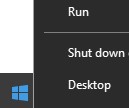
- Run UI alanına şunu yazın:
appwiz.cplve ardından Tamam'a basın.
- Programlar ve Özellikler bölümünde Dell Güvenilir Aygıt Sürümünü kaydedin. Örnekte, ürünün sürümü 2.1.8'dir.

CLI
- Windows Başlangıç Menüsüne sağ tıklayın ve ardından Çalıştır'a tıklayın.

- Run UI alanına şunu yazın:
cmdve ardından Tamam'a basın.
- Şunu yazın:
wmic path win32_product where (Caption like "%Trusted Device%") get versionve Enter tuşuna basın.
- Sürümü not alın. Örnekteki 2.1.8.0 numarası ürün sürümünü gösterir.
 Not: İstemcinizin sürümü, yukarıdaki ekran görüntüsünden farklı olabilir.
Destek ile iletişime geçmek için Dell Data Security Uluslararası Destek Telefon Numaraları başlıklı makaleye başvurun.
Çevrimiçi olarak teknik destek talebi oluşturmak için TechDirect adresine gidin.
Daha fazla faydalı bilgi ve kaynak için Dell Security Topluluk Forumu'na katılın.
其他資訊
影片
受影響的產品
Dell Trusted Device文章屬性
文章編號: 000131036
文章類型: How To
上次修改時間: 15 9月 2025
版本: 14
向其他 Dell 使用者尋求您問題的答案
支援服務
檢查您的裝置是否在支援服務的涵蓋範圍內。