BIOS-indstillinger til at tillade PXE-start på visse bærbare Dell Latitude-pc er
摘要: Denne artikel tjener som en vejledning til konfiguration af BIOS-indstillingerne til at tillade PXE-start på visse bærbare Dell Latitude-pc'er.
本文章適用於
本文章不適用於
本文無關於任何特定產品。
本文未識別所有產品版本。
症狀
Hvordan får jeg adgang til BIOS eller UEFI (også kendt som Systemopsætning)?
For at få adgang til BIOS eller UEFI på en Dell-computer skal du trykke på F2-tasten flere gange på skærmen med Dell-logoet under opstart.
Alternativt kan du trykke på F12-tasten flere gange på skærmen med Dell-logoet under opstart og vælge BIOS Setup eller System Setup i menuen.
Når du er på BIOS-skærmen, bør følgende BIOS-indstillinger være på plads for PXE-start på bærbare Latitude-pc'er. Der findes forskellige BIOS-brugergrænseflader på den bærbare Latitude-pc, afhængigt af hvilken model du bruger.
- Aktivér PXE-start i BIOS til Latitude 7x00 og 7x10
- Aktivér PXE-start i BIOS for Latitude 7x20 og 7x30
BEMÆRK: Sørg for, at du har downloadet og installeret den seneste BIOS-opdatering, der er tilgængelig til din bærbare Latitude-pc fra Dell Support | Webstedet Drivere og downloads i BIOS-kategorien .
原因
Årsagsoplysninger er ikke tilgængelige.
解析度
Aktivér PXE-start i BIOS for Latitude 7x10 og 7x00
- Gå til Generel > startrækkefølge, og vælg derefter for at aktivere Windows Boot Manager.

- Gå til Generelle > avancerede startindstillinger, og vælg derefter Aktivér UEFI-netværksstak under:

- Da disse nyere bærbare Latitude-pc'er ikke har en NIC-forbindelse, skal du kontrollere, om Aktivér USB-startunderstøttelse under USB-konfiguration af systemkonfiguration > (Figur 3) er aktiveret:

- Marker for at aktivere Thunderbolt, Aktiver Thunderbolt Boot-understøttelse og Aktivér TBT (og PCIE bag TBT) Pre-boot-moduler under Systemkonfiguration-Thunderbolt-adapterkonfiguration, selvom du ikke opretter forbindelse til en Thunderbolt-dock>:

- Afhængigt af, hvordan PXE-serveren er konfigureret, kan det være nødvendigt at deaktivere Secure Boot Enable under General-Secure> Boot-Secure> Boot Aktiver midlertidigt, indtil installationen af afbildningen er fuldført (Figur 5):

- Under Post Behavior skal Fastboot indstilles til Grundig:
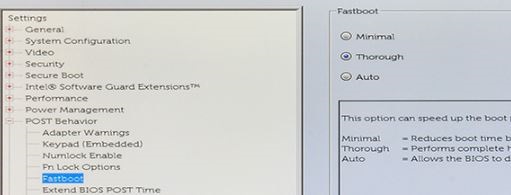
BEMÆRK: Dell-dockingstationer, der bruger DisplayLink-drivere (f.eks. D6000-serien og D3100), tillader ikke PXE-start. Drivere til disse dockingstationer indlæses ikke i et præ-Windows-miljø. Selvom Dell ikke anbefaler PXE-opstart via en dockforbindelse, kan du gøre dette ved hjælp af en USB Type-C til Ethernet-dongle (f.eks. Dell SKU# 470-ABND) for at fuldføre PXE-opstart.
Aktivér PXE-start i BIOS for Latitude 7x20 og 7x30
- Vælg Forbindelse, og sørg derefter for, at Aktivér UEFI-netværksstak er indstillet til Aktiveret.
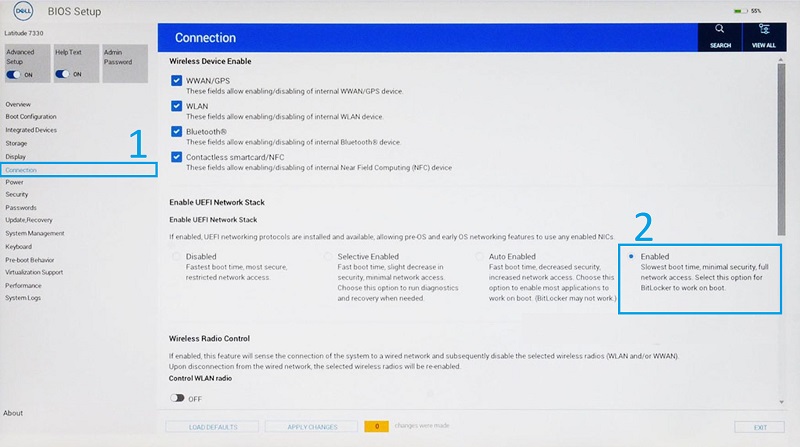
- Vælg Integrerede enheder.
- Rul ned for at se USB/Thunderbolt-konfiguration, og vælg derefter Aktivér USB-startunderstøttelse.
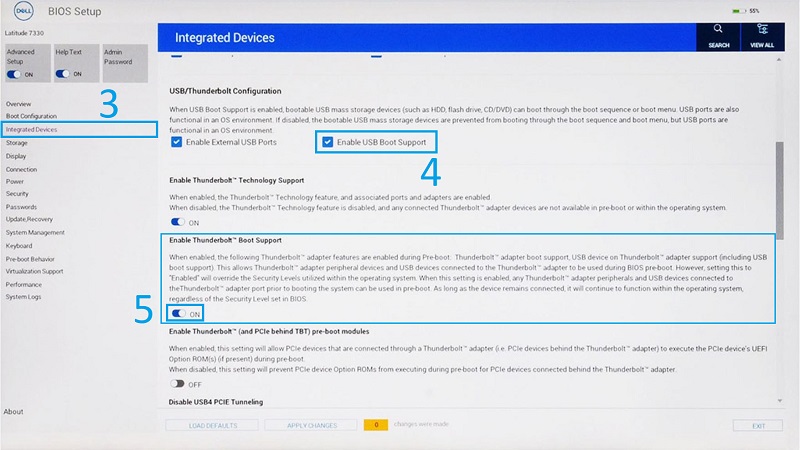
- Sørg for, at Aktivér Thunderbolt Boot-understøttelse er slået TIL.
- Klik på Anvend ændringer for at gemme ændringerne.
其他資訊
Anbefalede artikler
Her er nogle anbefalede artikler relateret til dette emne, der kan have din interesse.
- Hvorfor kan mit system ikke starte op i Windows, og hvorfor forekommer der DHCP- og PXE-fejlmeddelelser?
- Sådan implementerer man en PXE-Boot fra USB-C og Thunderbolt Ethernet-adaptere
- PXE-start af DHCP-serverkrav til Dell XPS-, OptiPlex-, Latitude-, Precision-computere leveret efter 2019
- Kan ikke PXE-starte til en Dell Type-C til Ethernet-dongle
受影響的產品
Latitude 7200 2-in-1, Latitude 7210 2-in-1, Latitude 7300, Latitude 7310, Latitude 7320, Latitude 7320 Detachable, Latitude 7330, Latitude 7400 2-in-1, Latitude 7400, Latitude 7410, Latitude 7420, Latitude 7430, Latitude 7520, Latitude 7530文章屬性
文章編號: 000131551
文章類型: Solution
上次修改時間: 22 5月 2025
版本: 7
向其他 Dell 使用者尋求您問題的答案
支援服務
檢查您的裝置是否在支援服務的涵蓋範圍內。