BIOS-asetukset, jotka sallivat PXE-käynnistyksen tietyissä kannettavissa Dell Latitude -tietokoneissa
摘要: Tämän artikkelin avulla voit määrittää BIOS-asetukset sallimaan PXE-käynnistyksen tietyissä Dell Latitude -kannettavissa.
本文章適用於
本文章不適用於
本文無關於任何特定產品。
本文未識別所有產品版本。
症狀
Miten BIOSiin tai UEFIin (eli järjestelmän määritysohjelmaan) pääsee?
Voit avata BIOSin tai UEFIn Dell-tietokoneella painamalla F2-näppäintä useita kertoja Dell-logonäytössä käynnistyksen aikana.
Voit myös painaa F12-näppäintä useita kertoja Dell-logonäytössä käynnistyksen aikana ja valita valikosta BIOS-asetukset tai Järjestelmän asetukset.
Kun olet BIOS-näytössä, seuraavien BIOS-asetusten pitäisi olla käytössä kannettavien tietokoneiden PXE-käynnistystä varten. Kannettavan Latitude-tietokoneen BIOS-käyttöliittymät vaihtelevat käyttämäsi mallin mukaan.
- Ota PXE-käynnistys käyttöön BIOSissa Latitude 7x00:lle ja 7x10:lle
- Ota PXE-käynnistys käyttöön BIOSissa Latitude 7x20- ja 7x30-malleille
HUOMAUTUS: Varmista, että olet ladannut ja asentanut Latitude-kannettavasi uusimman BIOS-päivityksen Dellin tukisivustolta | Ajurit ja ladattavat tiedostot -sivusto, joka kuuluu BIOS-luokkaan .
原因
Syytiedot eivät ole käytettävissä.
解析度
Ota PXE-käynnistys käyttöön BIOSissa Latitude 7x10- ja 7x00-malleille
- Valitse General > Boot Sequence ja ota Windows Boot Manager käyttöön.

- Valitse Yleiset > käynnistyksen lisäasetukset ja Ota UEFI-verkkopino käyttöön kohdassa

- Koska näissä uudemmissa kannettavien Latitude-malleissa ei ole verkkokorttiyhteyttä, ota käyttöön Ota USB-käynnistystuki käyttöönjärjestelmän kokoonpanon >USB-kokoonpanossa (kuva 3):

- Ota Thunderbolt, Ottaa käyttöön Thunderbolt-käynnistystuki ja Ota TBT (ja PCIE TBT:n takana) käyttöön Käynnistystä edeltävät moduulit kohdassa System Configuration-Thunderbolt> Adapter Configuration, vaikka et olisi yhteydessä Thunderbolt-telakointiasemaan:

- PXE-palvelimen määritysten mukaan Secure Boot Enable on ehkä poistettava käytöstä kohdassa General-Secure> Boot-Secure> Boot Enable väliaikaisesti, kunnes näköistiedosto on otettu käyttöön (kuva 5):

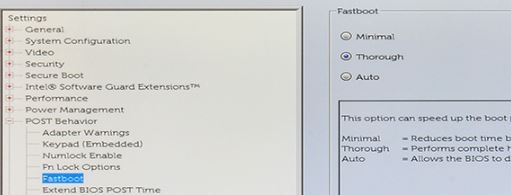
- Post Behavior -kohdassa Fastboot-asetuksen on oltava Thorough:
HUOMAUTUS: Display-Link-ohjaimia (esimerkiksi D6000-sarja ja D3100) käyttävät Dell-telakat eivät salli PXE-käynnistystä. Näiden telakoiden ohjaimet eivät lataudu ennen Windowsia. Vaikka Dell ei suosittele PXE-käynnistystä telakkaliitännän kautta, tämä onnistuu käyttämällä USB Type-C–Ethernet -sovitinta (kuten Dell SKU# 470-ABND) PXE-käynnistyksen viimeistelemiseksi.
Ota PXE-käynnistys käyttöön BIOSissa Latitude 7x20- ja 7x30-malleille
- Valitse Yhteys ja varmista, että Ota käyttöön UEFI-verkkopino -asetuksena on Käytössä.
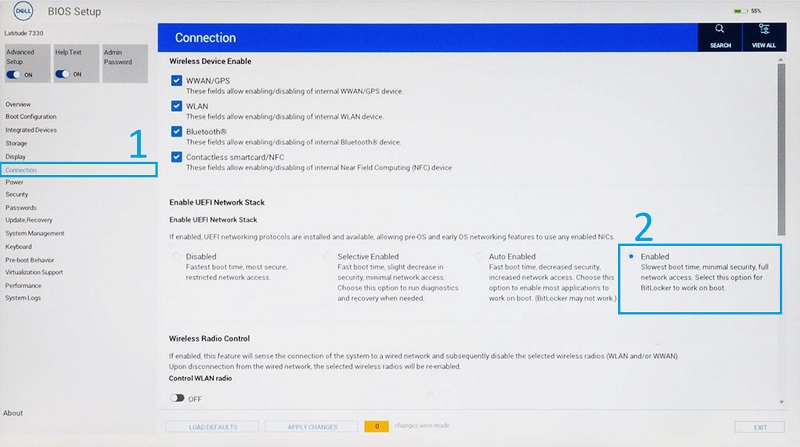
- Valitse Integrated Devices.
- Vieritä alaspäin nähdäksesi USB-/Thunderbolt-määritykset ja valitse sitten Ota USB-käynnistystuki käyttöön.
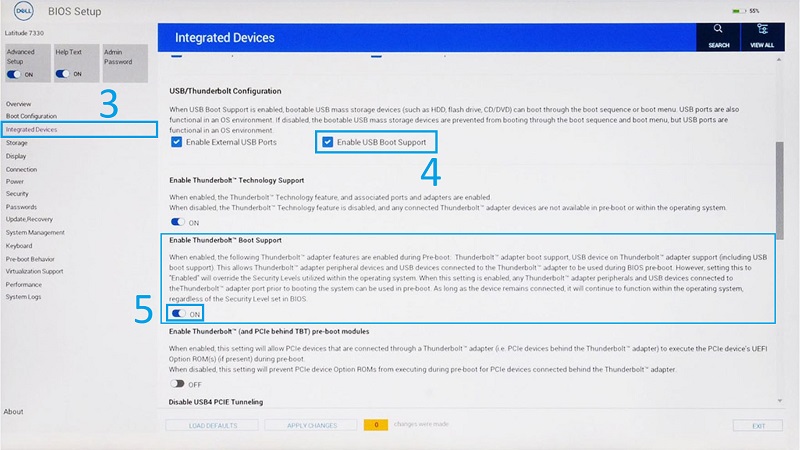
- Varmista, että Enable Thunderbolt Boot Support -asetuksena on ON.
- Tallenna muutokset valitsemalla Ota muutokset käyttöön.
其他資訊
Suositellut artikkelit
Seuraavassa on joitakin aiheeseen liittyviä suositeltuja artikkeleita, jotka saattavat kiinnostavat sinua.
- Miksi järjestelmä ei käynnistä Windowsia ja ilmoittaa DHCP- ja PXE-virheistä?
- PXE-käynnistyksen ottaminen käyttöön USB-C-portissa ja Thunderbolt Ethernet -sovittimissa
- DHCP-palvelinvaatimukset PXE-käynnistykseen Dell XPS-, OptiPlex-, Latitude- ja Precision-tietokoneille, jotka on toimitettu vuoden 2019 jälkeen
- Dell Type-C–Ethernet-sovitin ei voi PXE-käynnistystä
受影響的產品
Latitude 7200 2-in-1, Latitude 7210 2-in-1, Latitude 7300, Latitude 7310, Latitude 7320, Latitude 7320 Detachable, Latitude 7330, Latitude 7400 2-in-1, Latitude 7400, Latitude 7410, Latitude 7420, Latitude 7430, Latitude 7520, Latitude 7530文章屬性
文章編號: 000131551
文章類型: Solution
上次修改時間: 22 5月 2025
版本: 7
向其他 Dell 使用者尋求您問題的答案
支援服務
檢查您的裝置是否在支援服務的涵蓋範圍內。