Absolute 버전을 식별하는 방법
摘要: 이 문서를 따라 Absolute 버전을 식별하는 단계별 지침을 알아보십시오.
本文章適用於
本文章不適用於
本文無關於任何特定產品。
本文未識別所有產品版本。
說明
Absolute 버전을 알면 관리자가 다음을 수행할 수 있습니다.
- 기능 확인
- UI 차이점 확인
- 워크플로 변경 이해
- 시스템 요구 사항 확인
영향을 받는 제품:
- Absolute
영향을 받는 운영 체제:
- Windows
버전 관리는 엔드포인트, 설치 프로그램 또는 웹 콘솔을 통해 결정할 수 있습니다. 자세한 내용을 확인하려면 해당 방법을 클릭하십시오.
엔드포인트
- 다음 웹사이트로 이동합니다.
- 64비트 운영 체제:
C:\Windows\SysWow64 - 32비트 운영 체제:
C:\Windows\System32
- 64비트 운영 체제:
- 오른쪽 클릭하고
rpcnet.exe을 클릭한 다음 속성을 선택합니다.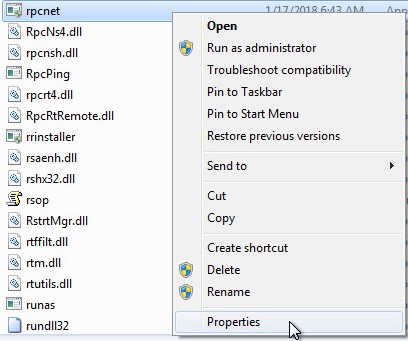
- 상세 정보 탭을 선택합니다.
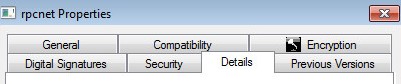
- 파일 버전을 기록합니다. 세 번째 숫자는 기록해야 할 가장 중요한 숫자입니다. 이 예에서는 944가 세 번째 숫자입니다.
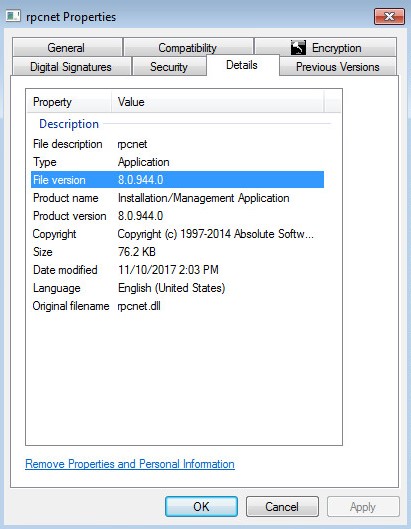 참고: 클라이언트의 파일 버전이 예시와 다를 수 있습니다.
설치 프로그램
참고: 이 단계를 진행하기 전에 Absolute를 다운로드해야 합니다. 자세한 내용은 Absolute를 다운로드하고 설치하는 방법을 참조하십시오.
- Absolute 에이전트를 다운로드합니다.
- 다운로드 위치에서
ctmweb.exe에 관한 자세한 내용을 참조하십시오.
- Please enter your password 필드에 기본 관리자 암호를 입력한 후 Next를 클릭합니다.
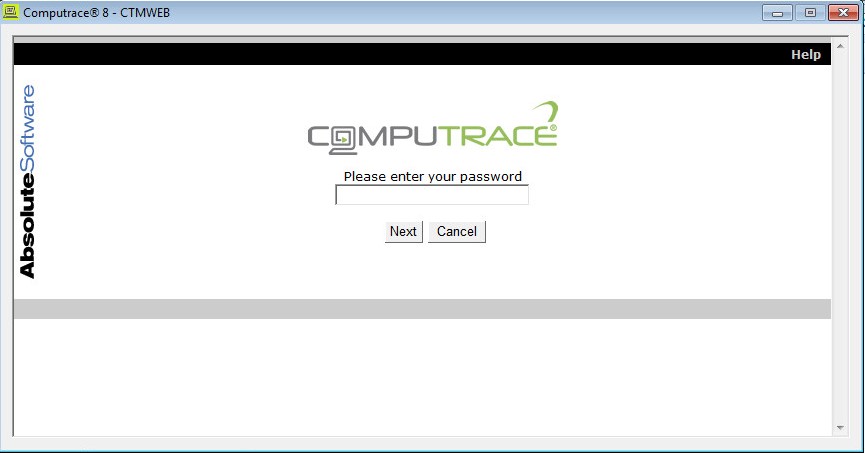 참고: 에 대한 기본 관리자 암호
ctmweb다음과 같음password에 관한 자세한 내용을 참조하십시오. - 상태 페이지에 에이전트 빌드가 표시됩니다. 이 예에서는 944가 에이전트 빌드입니다.
 참고: 클라이언트의 에이전트 빌드가 예제와 다를 수 있습니다.
웹 콘솔
- 웹 브라우저에서 Absolute
로 이동합니다.
- Absolute 웹 콘솔에 로그인합니다.

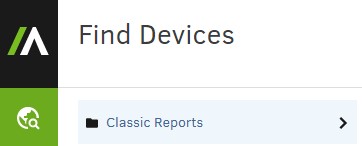
- 왼쪽 메뉴 창에서 장치 찾기 아이콘을 선택한 후 클래식 보고서를 클릭합니다.
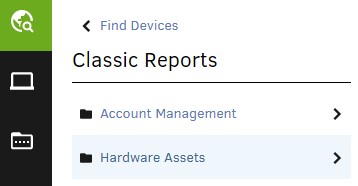
- Classic Reports에서 Hardware Assets를 클릭합니다.
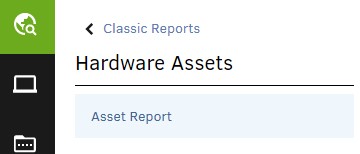
- Hardware Assets에서 Asset Report를 클릭합니다.
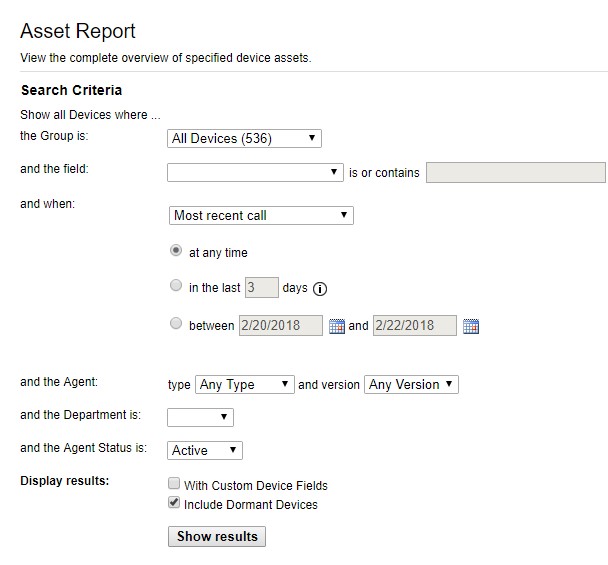
- Asset Report에서 Show results를 클릭합니다.
- 해당 디바이스의 Agent Version 을 찾습니다. 이 예에서 944는 세 장치 모두에 대한 에이전트 버전입니다.
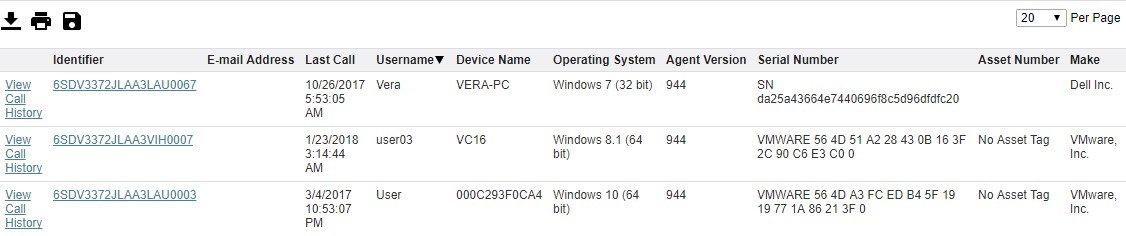 참고: 클라이언트의 에이전트 버전이 예제와 다를 수 있습니다.
지원 부서에 문의하려면 Dell Data Security 국제 지원 전화번호를 참조하십시오.
온라인으로 기술 지원 요청을 생성하려면 TechDirect로 이동하십시오.
추가 정보 및 리소스를 보려면 Dell 보안 커뮤니티 포럼에 참여하십시오.
其他資訊
影片
受影響的產品
Absolute文章屬性
文章編號: 000131906
文章類型: How To
上次修改時間: 04 9月 2025
版本: 11
向其他 Dell 使用者尋求您問題的答案
支援服務
檢查您的裝置是否在支援服務的涵蓋範圍內。