在具有 RAID 控制器卡的 Dell 電腦上安裝 Windows 10
摘要: 本文提供在使用個別 RAID 控制器卡 (LSI、PERC 或 Intel/F6) 的 Dell 電腦上,使用預先作業系統套件安裝 Windows 10 的步驟。
本文章適用於
本文章不適用於
本文無關於任何特定產品。
本文未識別所有產品版本。
說明
在具有 RAID 控制器卡的 Dell 電腦上安裝 Windows 10
需要滿足下列條件,才能開始在具有 RAID 控制器卡的 Dell 電腦上安裝 Windows 10。
- 實際的 Windows 10 安裝媒體 (復原媒體不適用於此程序)
- 預先作業系統驅動程式
取得 Windows 10 安裝媒體:
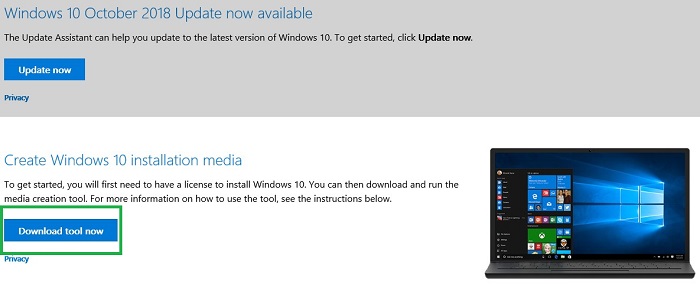
- 從以下連結下載 Microsoft 媒體建立工具:Microsoft - 建立 Windows 10 安裝媒體
。按一下立即下載工具以下載 Microsoft 媒體建立工具。
- 執行工具 (若要儲存,請勿將其儲存至您要格式化的 USB)。
- 按一下接受。
- 選取為另一部電腦建立安裝媒體 (USB 隨身碟、DVD 或 ISO 檔案) 選項。
- 確定語言、版本和架構與在電腦上銷售的產品相符。
- 選取 USB 隨身碟。
- 選取磁碟機。
- 然後,媒體應會自動下載並開始燒錄。
- 確定在結束時按一下「完成」按鈕。
- 安全退出 USB。
取得預先作業系統的 RAID 控制器驅動程式:
- 針對您的 Dell 電腦前往 Dell 驅動程式與下載。
- 將類別下拉式方塊選取為按儲存裝置排序 (有時驅動程式也在儲存控制器中)。
- 在產品服務編號查詢中下載與控制器關聯的驅動程式。
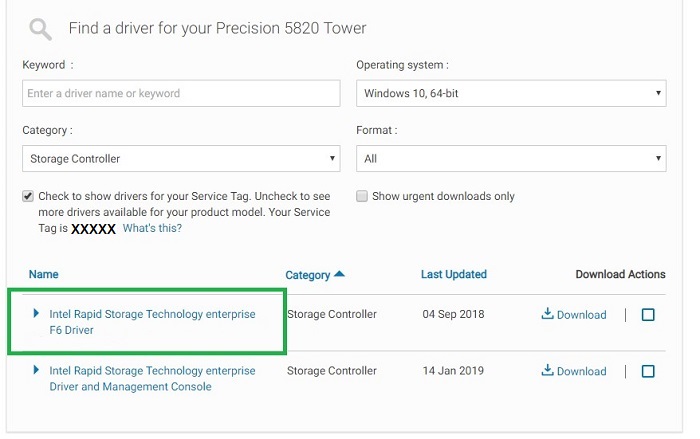
- Intel 控制器使用 Intel Rapid Storage Technology enterprise F6 驅動程式:
注意:F6 並不一定會出現在說明中。
- LSI 控制器使用 適用於 Windows 10 的 LSI <控制器編號>:
注意:有幾種不同的 LSI 控制器。確定型號與產品服務編號查詢中的某一型號相符。

- Intel 控制器使用 Intel Rapid Storage Technology enterprise F6 驅動程式:
- 下載驅動程式,選擇執行驅動程式,選取解壓縮選項,然後將其解壓縮至空白的 USB。
注意:此 USB 不可與在上一節中安裝 Windows 媒體時所使用的 USB 相同。
注意:如需載入預先作業系統驅動程式的其他參考資料,請參閱下列 Dell 知識文章:如何在 Windows 安裝設定程序期間安裝儲存控制器 (F6) 驅動程式。
如何執行 Windows 10 的全新安裝:
將 Windows 媒體和控制器驅動程式下載至個別 USB 磁碟機後,請按照以下步驟安裝 Windows 10:
- 插入 Windows 10 開機 USB。
- 開啟電腦電源時輕觸鍵盤上的 F12。
- 選取 USB UEFI 選項。
- 確定語言、時間/貨幣和鍵盤輸入均符合您所在的地區。
- 按一下立即安裝。
- 選取我沒有產品金鑰 (稍後載入)。
- 選取自訂:僅安裝 Windows (進階)。
- 插入依照上一節中的步驟製作的預先作業系統控制器驅動程式 USB。
- 選取載入驅動程式,並在出現提示時選取驅動程式。
- 一次選取一個分割區,然後選取刪除選項。
注意:如果電腦中有多個磁碟機,請確定僅清除作業系統磁碟機 (通常是磁碟機 0)。
- 當磁碟機僅顯示未配置空間時,選取下一步並開始安裝。
文章屬性
文章編號: 000133510
文章類型: How To
上次修改時間: 04 3月 2025
版本: 7
向其他 Dell 使用者尋求您問題的答案
支援服務
檢查您的裝置是否在支援服務的涵蓋範圍內。