Поиск и устранение неисправностей, связанных с распознаванием оптического привода в Windows
摘要: Узнайте, как диагностировать и устранять проблемы с распознаванием приводов CD, DVD или Blu-Ray в Windows 11 и Windows 10 на настольных компьютерах или ноутбуках Dell.
本文章適用於
本文章不適用於
本文無關於任何特定產品。
本文未識別所有產品版本。
症狀
Затронутые операционные системы:
- Windows 11
- Windows 10
Приведенные ниже инструкции помогут диагностировать и устранить неполадки, если дисковод CD/DVD или Blu-ray не распознается системой Microsoft Windows или другими приложениями.
原因
Существует несколько причин, по которым Microsoft Windows или другие приложения не видят или не обнаруживают привод CD, DVD или Blu-Ray. Ниже представлены инструкции, которые помогут устранить неполадку в некоторых случаях, если сбой дисковода не произошел.
Если дисковод CD, DVD или Blu-ray не отображается в Проводнике файлов или в меню «Мой компьютер» (в Microsoft Windows 7 и более ранних версиях Microsoft Windows он называется «Проводник Windows»), или дисковод помечен желтым восклицательным знаком в Диспетчере устройств, выполните следующие действия по устранению неполадок. В диспетчере устройств можно также заметить, что в области «Состояние устройства» под клавишей Windows + R отображается одна из следующих ошибок. Введите devmgmt.msc в диалоговом окне «Выполнить», затем нажмите клавишу Enter для просмотра Диспетчера устройств.
- Windows не удается запустить это устройство, так как информация о его конфигурации (в реестре) неполная или поврежденная. (Код 19)
- Устройство работает неправильно, так как Windows не может загрузить необходимые драйверы для этого устройства. (Код 31)
- Драйвер (служба) для этого устройства отключен. Эта функция может обеспечиваться другим драйвером. (Код 32)
- Windows не удается загрузить драйвер устройства для этого оборудования. Возможно, драйвер поврежден или отсутствует. (Код 39)
- Windows загружает драйвер устройства для этого оборудования, но не может найти оборудование. (Код 41)
Приведенные ниже инструкции применимы к встроенным и внешним дисководам CD/DVD или Blu-ray, но некоторые основные моменты могут незначительно различаться.
Примечание. Приведенные ниже инструкции относятся к следующим операционным системам Microsoft Windows, однако некоторые инструкции могут немного отличаться в более ранних версиях Microsoft Windows.
- Windows 11
- Windows 10
解析度
Выберите этап поиска и устранения неисправностей ниже, чтобы получить дополнительные инструкции. Если проблема не устранена, перейдите к следующему этапу поиска и устранения неисправностей.
Убедитесь, что диск распознается в BIOS и программе настройки компьютера. Этот этап относится только к компьютерам с внутренними дисководами.
- Перезагрузите компьютер и нажимайте клавишу F2 во время перезагрузки.
- Проверьте, обнаружен ли накопитель в BIOS. Если это так, перейдите к следующему шагу.
Дополнительные сведения см. в статье базы знаний Dell Инструкции по скачиванию и просмотру руководств.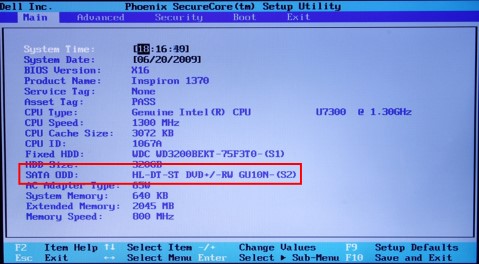


- Если дисковод не обнаружен в BIOS, необходимо отключить и снова подключить дисковод на компьютере.
Дополнительные инструкции по отключению и повторному подключению дисковода CD, DVD или Blu-ray см. в статье базы знаний Dell Инструкции по скачиванию и просмотру руководств. - Если дисковод по-прежнему не обнаруживается, обратитесь в службу технической поддержки Dell для получения вариантов гарантийного ремонта.
Можно запустить средство устранения неполадок оборудования и устройств, встроенное в ОС Microsoft Windows. Средство устранения неполадок оборудования и устройств доступно только в Microsoft Windows 7, Windows 8, Windows 8.1 и Windows 10.
Для запуска средства устранения неполадок оборудования и устройств выполните следующие действия.
- Нажмите клавишу Windows + R, чтобы открыть диалоговое окно «Выполнить».
- В диалоговом окне Выполнить введите control и нажмите клавишу Enter.
- В верхнем правом углу в поле поиска на панели управления введите troubleshooter и нажмите Устранение неполадок.
- В разделе Оборудование и звук нажмите Настроить устройство.
Примечание. Необходимо войти в учетную запись Windows с правами администратора. Если при запуске средства устранения неполадок оборудования и устройств будут появляться запросы окна «Управление учетными записями пользователей», нажимайте Да.
Windows 10 и Windows 11.
- Нажмите Пуск.
- Откройте Параметры.
- Нажмите «Updates & Security», затем нажмите «Troubleshooting».
- Нажмите Оборудование и устройства и перейдите в раздел Запуск средства устранения неполадок.
- Следуйте инструкциям на экране, чтобы запустить средство поиска и устранения неисправностей.
Драйверы для дисковода компакт-дисков, DVD или Blu-Ray входят в состав операционной системы, поэтому не требуется устанавливать отдельный драйвер. Удаление драйвера и перезапуск компьютера переустановит драйвер, что устраняет большинство проблем, связанных с драйвером устройства.
Чтобы удалить и снова установить драйвер, следуйте приведенным ниже инструкциям.
- Нажмите клавишу Windows + R, чтобы открыть диалоговое окно «Выполнить».
- Введите
devmgmt.mscв диалоговом окне «Выполнить», затем нажмите клавишу Enter .Примечание. Необходимо войти в учетную запись Windows с правами администратора. Если при запуске средства устранения неполадок оборудования и устройств будут появляться запросы окна «Управление учетными записями пользователей», нажимайте Да. - В окне Диспетчера устройств разверните узел Дисководы DVD/CD-ROM. Нажмите правой кнопкой мыши дисковод CD/DVD/Blu-ray, который указан в списке, и выберите Удалить.
- Нажмите кнопку OK, чтобы подтвердить удаление устройства.
- Перезапустите компьютер (после завершения перезапуска операционная система автоматически установит необходимые драйверы).
В случае любой другой неполадки дисковода CD/DVD или Blu-ray см. статью базы знаний Dell Поиск и устранение неисправностей дисковода CD/DVD или Blu-ray в Microsoft Windows.
其他資訊
Рекомендованные статьи
Ниже приведены некоторые рекомендованные статьи по этой теме, которые могут вас заинтересовать.
受影響的產品
Alienware, Inspiron, OptiPlex, Vostro, XPS, G Series, G Series, Alienware, Inspiron, Latitude, Vostro, XPS, Fixed Workstations, Mobile Workstations文章屬性
文章編號: 000134006
文章類型: Solution
上次修改時間: 19 9月 2025
版本: 18
向其他 Dell 使用者尋求您問題的答案
支援服務
檢查您的裝置是否在支援服務的涵蓋範圍內。