Fejlfinding af problemer med optisk drevgenkendelse i Windows
摘要: Få mere at vide om, hvordan du diagnosticerer og løser problemer med genkendelse af cd-, dvd- eller Blu-Ray-drev i Windows 11 og Windows 10 på stationære eller bærbare Dell-computere.
本文章適用於
本文章不適用於
本文無關於任何特定產品。
本文未識別所有產品版本。
症狀
Påvirkede operativsystemer:
- Windows 11
- Windows 10
Instruktionerne nedenfor hjælper dig med at diagnosticere og løse problemer, hvis din cd, dvd eller Blu-Ray-drev ikke genkendes i Microsoft Windows eller andre programmer.
原因
Der kan være flere grunde til, at Microsoft Windows eller andre programmer ikke kan se eller ikke registrerer et cd-, dvd- eller Blu-Ray-drev. Nedenfor er nogle instruktioner, der kan hjælpe dig med at løse problemet i nogle tilfælde, hvis drevet ikke har svigtet helt.
Brug fejlfindingsvejledningen nedenfor, hvis din cd, dvd eller Blu-Ray-drev ikke vises i Stifinder eller Denne computer (det blev kaldt Windows Stifinder i Microsoft Windows 7 og tidligere versioner af Microsoft Windows), og drevet er markeret med et gult udråbstegn i Enhedshåndtering. I Enhedshåndtering bemærker du muligvis også, at en af følgende fejl er angivet i området Enhedsstatus under Windows-tasten + R for at åbne dialogboksen Kør. Skriv devmgmt.msc i dialogboksen Kør, og tryk derefter på Enter for at få vist Enhedshåndtering.
- Windows kan ikke starte denne hardwareenhed, fordi dens konfiguration (i registreringsdatabasen) er ufuldstændig eller beskadiget. (Kode 19)
- Enheden fungerer ikke korrekt, fordi Windows ikke kan indlæse de drivere, der kræves til denne enhed. (Kode 31)
- En driver (service) til denne enhed er deaktiveret. En anden driver leverer muligvis denne funktionalitet. (Kode 32)
- Windows kan ikke indlæse driveren til denne hardware. Driveren er muligvis beskadiget eller mangler. (Kode 39)
- Windows indlæste driveren til denne hardware men kan ikke finde hardwareenheden. (Kode 41)
Nedenstående vejledning kan anvendes til både interne og eksterne cd-, dvd- eller Blu-ray-drev, men nogle af de grundlæggende ting kan være lidt anderledes.
Bemærk: Instruktionerne nedenfor gælder for følgende Microsoft Windows-operativsystemer, men nogle instruktioner kan afvige lidt med ældre versioner af Microsoft Windows:
- Windows 11
- Windows 10
解析度
Klik på nedenstående fejlfindingstrin for at få flere instruktioner. Hvis problemet ikke er løst, skal du gå til næste fejlfindingstrin.
Sørg for, at drevet genkendes i BIOS og computeropsætningen. Dette trin gælder kun for computere med interne drev.
- Genstart computeren, og tryk på F2, mens den genstarter.
- Kontrollér, om drevet er registreret i BIOS. Hvis ja, skal du gå til næste trin.
Du kan finde flere oplysninger i Dells vidensartikel Instruktioner til download og visning af manualer.
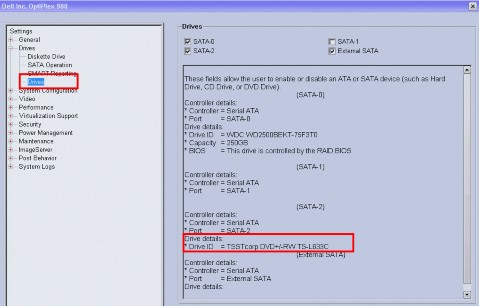

- Hvis drevet ikke registreres i BIOS, skal du frakoble og tilslutte drevet til din computer igen.
Du kan finde flere instruktioner til, hvordan du frakobler og tilslutter cd-, dvd- eller Blu-Ray-drevet igen, i Dell Knowledge Base-artiklen Instruktioner til download og visning af manualer. - Hvis drevet stadig ikke er registreret, skal du kontakte Dells tekniske support for reparationsmuligheder i garantiperioden.
Du kan køre det fejlfindingsværktøj for hardware og enheder, som er indbygget i Microsoft Windows. Fejlfindingsværktøjet Hardware og enheder er kun tilgængeligt i Microsoft Windows 7, Windows 8, Windows 8.1 og Windows 10.
Sådan køres fejlfindingsværktøjet Hardware og enheder:
- Tryk på Windows-tasten + R for at åbne dialogboksen Kør.
- I dialogboksen Kør skal du skrive control og derefter trykke på Enter.
- Skriv fejlfinding i feltet Søg i Kontrolpanel øverst til højre, og klik derefter på Fejlfinding.
- Under emnet Hardware og lyd skal du klikke på Konfigurer en enhed.
Bemærk: Du skal logge på Windows med en konto med administratorrettigheder. Hvis der fremkommer meddelelser fra Styring af brugerkonto, når du kører fejlfindingsværktøjet for hardware og enheder, skal du klikke på Ja.
Windows 10 og Windows 11
- Klik på Start.
- Åbn Indstillinger
- Klik på Opdateringer og sikkerhed, og klik derefter på Fejlfinding.
- Klik på Hardware og enheder, og gå til Kør fejlfindingsværktøjet.
- Følg vejledningen på skærmen for at køre fejlfindingsværktøjet.
Drivere til dit cd-, dvd- eller Blu-Ray-drev er inkluderet i operativsystemet og kræver derfor ikke, at du installerer en bestemt driver. Afinstallation af driveren og genstart af computeren geninstallerer driveren, hvilket løser de fleste problemer, der er relateret til enhedsdriveren.
Følg vejledningen nedenfor for at afinstallere og geninstallere driveren:
- Tryk på Windows-tasten + R for at åbne dialogboksen Kør.
- Skriv
devmgmt.msci dialogboksen Kør, og tryk derefter på Enter .Bemærk: Du skal logge på Windows med en konto med administratorrettigheder. Hvis der fremkommer meddelelser fra Styring af brugerkonto, når du kører fejlfindingsværktøjet for hardware og enheder, skal du klikke på Ja. - I vinduet Enhedshåndtering skal du udvide dvd/cd-rom-drev. Højreklik på det cd/dvd/Blu-ray-drev, der vises på listen, og klik derefter på Fjern.
- Klik på OK for at bekræfte, at du ønsker at fjerne enheden.
- Genstart computeren (når genstarten er fuldført, installerer operativsystemet automatisk de nødvendige drivere).
For ethvert andet problem med cd-, dvd- eller Blu-ray-drevet på din computer henvises til Dell Knowledge Base-artiklen Fejlfinding af problemer med cd/dvd- eller Blu-Ray-drev i Microsoft Windows.
其他資訊
Anbefalede artikler
Her er nogle anbefalede artikler relateret til dette emne, der kan have din interesse.
受影響的產品
Alienware, Inspiron, OptiPlex, Vostro, XPS, G Series, G Series, Alienware, Inspiron, Latitude, Vostro, XPS, Fixed Workstations, Mobile Workstations文章屬性
文章編號: 000134006
文章類型: Solution
上次修改時間: 19 9月 2025
版本: 18
向其他 Dell 使用者尋求您問題的答案
支援服務
檢查您的裝置是否在支援服務的涵蓋範圍內。