Feilsøke problemer med gjenkjenning av optisk stasjon i Windows
摘要: Finn ut hvordan du diagnostiserer og løser problemer med gjenkjenning av CD-, DVD- eller Blu-Ray-stasjoner i Windows 11 og Windows 10 på stasjonære eller bærbare PC-er fra Dell.
本文章適用於
本文章不適用於
本文無關於任何特定產品。
本文未識別所有產品版本。
症狀
Berørte operativsystemer:
- Windows 11
- Windows 10
Instruksjonene nedenfor hjelper deg med å diagnostisere og løse problemer hvis CD-, DVD- eller Blu-Ray-stasjonen ikke gjenkjennes i Microsoft Windows eller andre programmer.
原因
Det kan være flere grunner til at Microsoft Windows eller andre programmer ikke ser eller ikke finner en CD-, DVD- eller Blu-Ray-stasjon. Nedenfor finner du noen instruksjoner som kan hjelpe deg med å løse problemet i noen tilfeller hvis stasjonen ikke har sviktet fullstendig.
Bruk feilsøkingsinstruksjonene nedenfor hvis CD-, DVD- eller Blu-Ray-stasjonen ikke vises i Filutforsker eller Min datamaskin (den ble kalt Windows Utforsker i Microsoft Windows 7 og tidligere versjoner av Microsoft Windows), og stasjonen er merket med et gult utropstegn i Enhetsbehandling. I Enhetsbehandling kan du også legge merke til at en av følgende feil er oppført i enhetsstatusområdet under Windows-tasten + R for å åpne dialogboksen Kjør. Skriv inn devmgmt.msc i dialogboksen Kjør, og trykk deretter Enter-tasten for å vise Enhetsbehandling.
- Windows kan ikke starte denne maskinvareenheten fordi konfigurasjonsinformasjonen (i registeret) er ufullstendig eller ødelagt. (Kode 19)
- Enheten fungerer ikke som den skal fordi Windows ikke kan laste inn driverne som kreves for denne enheten. (Kode 31)
- En driver (tjeneste) for denne enheten er deaktivert. En alternativ driver kan gi denne funksjonaliteten. (Kode 32)
- Windows kan ikke laste inn enhetsdriveren for denne maskinvaren. Det kan hende at driveren er ødelagt eller mangler. (Kode 39)
- Windows har lastet inn enhetsdriveren for denne maskinvaren, men kan ikke finne maskinvareenheten. (Kode 41)
Instruksjonene nedenfor kan brukes for både interne og eksterne CD-, DVD- eller Blu-ray-stasjoner, men noen av forutsetningene kan være litt annerledes.
Merk: Instruksjonene nedenfor gjelder for følgende Microsoft Windows-operativsystemer, men noen instruksjoner kan variere litt med eldre versjoner av Microsoft Windows:
- Windows 11
- Windows 10
解析度
Klikk på feilsøkingstrinnene nedenfor for flere instruksjoner. Hvis problemet ikke løses, går du til neste feilsøkingstrinn.
Kontroller at disken gjenkjennes i BIOS og datamaskinoppsettet. Dette trinnet er bare aktuelt for datamaskiner med interne stasjoner.
- Start datamaskinen på nytt og trykk på F2-tasten mens den starter.
- Kontroller om disken oppdages i BIOS. Hvis ja, går du til neste trinn.
Hvis du vil ha mer informasjon, kan du se følgende artikkel i Dells kunnskapsbase Instruksjoner for å laste ned og vise håndbøker.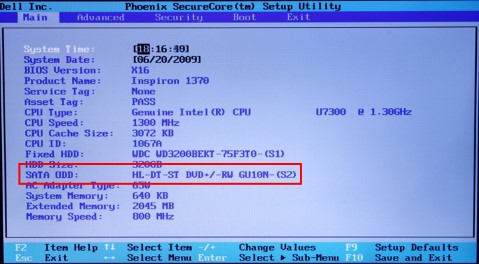


- Hvis disken ikke oppdages i BIOS, må du koble fra stasjonen og koble den til på nytt.
Hvis du vil ha flere instruksjoner om hvordan du kobler fra og kobler til CD-, DVD- eller Blu-Ray-stasjonen på nytt, kan du se følgende artikkel i Dells kunnskapsbase Instruksjoner for å laste ned og vise håndbøker. - Hvis stasjonen fremdeles ikke oppdages, må du kontakte Dells tekniske støtte for å få reparasjonsalternativer innenfor garantien.
Du kan kjøre Windows-feilsøking for maskinvare og enheter som er innebygd i Microsoft Windows. Feilsøkingsprogrammet for maskinvare og enheter er bare tilgjengelig i Microsoft Windows 7, Windows 8, Windows 8.1 og Windows 10.
Slik kjører du feilsøking for maskinvare og enheter:
- Trykk på Windows-tasten + R for å åpne dialogboksen Kjør.
- I dialogboksen Kjør skriver du inn control og trykker på Enter-tasten.
- Skriv inn feilsøking i Søk-boksen i kontrollpanelet øverst til høyre, og klikk deretter Feilsøking.
- Under Maskinvare og lyd klikker du på Konfigurer en enhet.
Merk: Du må logge på Windows med en konto med administratorrettigheter. Hvis du får meldinger fra Brukerkontokontroll mens du kjører feilsøkingen for maskinvare og enheter, klikker du på Ja.
Windows 10 eller Windows 11
- Klikk på Start.
- Åpne innstillinger
- Klikk Oppdateringer & Sikkerhet, og klikk deretter Feilsøking.
- Klikk på Maskinvare og enheter, og gå til Kjør feilsøkingsprogrammet.
- Følg instruksjonene på skjermen for å kjøre feilsøkingsprogrammet.
Drivere for CD-, DVD- eller Blu-Ray-stasjonen er inkludert i operativsystemet og krever derfor ikke at du installerer en bestemt driver. Avinstallere driveren og starte datamaskinen på nytt Installer driveren på nytt, som løser de fleste problemer relatert til enhetsdriveren.
Hvis du vil avinstallere og reinstallere driveren, følger du instruksjonene nedenfor:
- Trykk på Windows-tasten + R for å åpne dialogboksen Kjør.
- Skriv inn
devmgmt.msci dialogboksen Kjør, og trykk deretter ENTER-tasten .Merk: Du må logge på Windows med en konto med administratorrettigheter. Hvis du får meldinger fra Brukerkontokontroll mens du kjører feilsøkingen for maskinvare og enheter, klikker du på Ja. - Gå til vinduet Enhetsbehandling, og utvid DVD-stasjoner eller CD-ROM-stasjoner. Høyreklikk på CD-/DVD-/Blu-ray-stasjonen som er oppført, og klikk deretter på Avinstaller.
- Klikk på OK for å bekrefte at du vil fjerne enheten.
- Start datamaskinen på nytt (Når omstarten er fullført, installerer operativsystemet automatisk de nødvendige driverne).
Når det gjelder andre problemer med CD-, DVD- eller Blu-ray-stasjonen på datamaskinen, kan du se følgende artikkel i Dells kunnskapsbase Feilsøke problemer med CD/DVD- eller Blu-ray-stasjoner i Microsoft Windows.
其他資訊
Anbefalte artikler
Her er noen anbefalte artikler relatert til dette emnet som kan være av interesse for deg.
受影響的產品
Alienware, Inspiron, OptiPlex, Vostro, XPS, G Series, G Series, Alienware, Inspiron, Latitude, Vostro, XPS, Fixed Workstations, Mobile Workstations文章屬性
文章編號: 000134006
文章類型: Solution
上次修改時間: 19 9月 2025
版本: 18
向其他 Dell 使用者尋求您問題的答案
支援服務
檢查您的裝置是否在支援服務的涵蓋範圍內。