Серія MD: Як оновити прошивку контролера на MD32/36xx
摘要: У цій статті розглядаються кроки по оновленню контролерів на масивах зберігання даних MD32xx і MD36xx.
本文章適用於
本文章不適用於
本文無關於任何特定產品。
本文未識別所有產品版本。
說明
Обережність: Це оновлення має передбачати зупинку виробництва, яке має бути реалізовано. В якості запобіжного заходу рекомендується, щоб була повна резервна копія наявних даних на масиві.
У цьому посібнику пояснюється, як оновити контролер PowerVault MD32xx або MD36xx.
Передумови:
-
Завантажте останню версію Modular Disk Storage Manager (MDSM) для керування MD32XX або MD36XX
- Ім'я файлу для завантаження містить програмне забезпечення для модульного дискового зберігання даних (MDSS).
- Розпакуйте ISO до локального сховища
- Програмне забезпечення неправильно встановлюється через мережу або підключається до віртуальної машини
- Завантажити останню версію прошивки контролера 08.20.24.60
- Файл знаходиться в розділі "Контролер сховища" і називається "Прошивка контролера сховища Dell PowerVault MD серії 32/36 і прошивка NVSRAM версії 08.20.24.60 "
- Розпакуйте .zip на сервер під керуванням Modular Disk Storage Manager (MDSM)
- Масив знаходиться в оптимальному стані в програмному забезпеченні управління.
- Обидва порти керування правильно відповідають на пінг
Порядок оновлення
- Видаліть програмне забезпечення MDSM, встановлене на хостах або станції керування
- Якщо ви вже використовуєте останню версію MDSM, пропустіть кроки перевстановлення
- Цей процес необхідно завершити в системі MDSM
- Для коректної роботи MPIO на всіх хостів Windows і Linux, які підключаються до сховища, повинна бути встановлена остання версія MDSM
- Перезавантажте систему , щоб завершити видалення всіх компонентів
- Це стосується лише хостів керування
- Інсталюйте останню версію MDSM на систему керування та/або підключені хости для передачі даних
- MDSM має працювати на хостів, які мають доступ до з'єднань керування Out Of Band (OOB)
- Це запобігає проблемам з оновленнями та керуванням лише через з'єднання для передачі даних, відоме як з'єднання In Band (IB)
- Зупиніть введення-виведення до сховища від хостів, якщо це ще не зроблено
- Вимкнення хостів є найбезпечнішим
- Інші варіанти включають
- Режим обслуговування (VMware)
- Автономний кластер (кластеризоване сховище)
- Автономний доступ віртуальних дисків до мережі в управлінні дисками (Windows)
- Інші
- Якщо введення-виведення не може бути зупинено для оновлень контролера, зменшіть введення-виведення настільки, наскільки це можливо, щоб уникнути втрати доступу до даних
- Запустіть новий набір журналів, щоб зафіксувати деталі на випадок, якщо історичні журнали потрібно буде очистити
- У меню з сірою панеллю у верхній частині екрана перейдіть до розділу Upgrade > RAID Controller Module Firmware > Upgrade
- Прочитайте попередження
- Натисніть кнопку «OK».
- Натисніть Вибрати файл
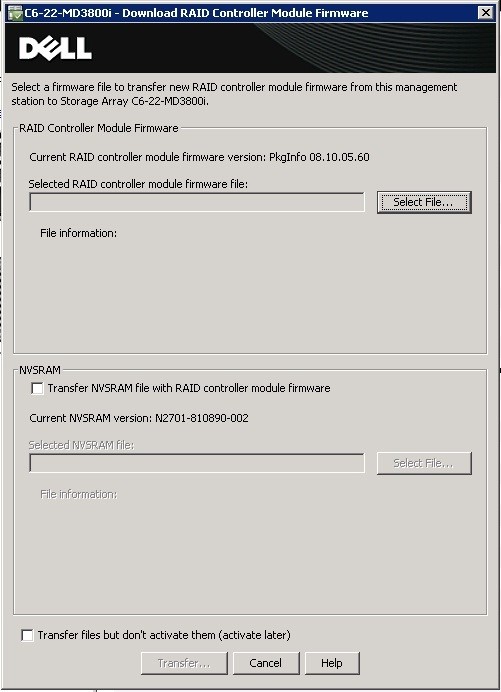
- Виберіть відповідний файл із витягнутих файлів оновлень контролера, завантажених раніше
- Якщо поточна версія прошивки до 07_75_28_60,
- Дотримуйтесь наведеного нижче процесу, щоб оновити до 07_75_28_60
- Потім повторно дотримуйтесь процесу, щоб оновити прошивку до останньої версії
- Виберіть папку для вашого пристрою зберігання
- Виберіть файл з
MD3xxxx_Firmware_Package_08_20_24_60.dlpНоменклатура
- Якщо поточна версія прошивки до 07_75_28_60,
- Установіть прапорець поруч із пунктом NVSRAM
- Натисніть « Вибрати файл » у розділі NVSRAM
- Виберіть відповідний файл із витягнутих файлів оновлень контролера, завантажених раніше
- У разі оновлення до прошивки мосту,
- Немає NVSRAM для вибору, тому пропустіть цей крок
- Виберіть папку для вашого пристрою зберігання
- Вибираємо файл з номенклатурою
MD3xxxx_NVSRAM_XXXXX_XXXXXX_XXX.dlp
- У разі оновлення до прошивки мосту,
- Коли будете готові до оновлення, натисніть кнопку «Перенести»
- Якщо виникає помилка про завелику кількість помилок, щоб дозволити оновлення:
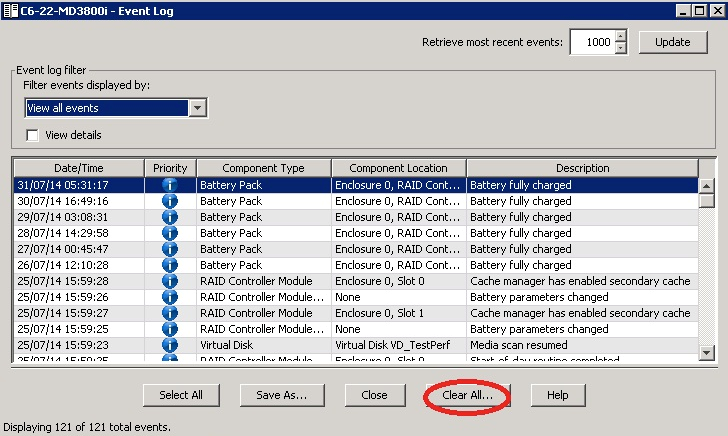
- Стирання журналу подій у MDSM
- Контролери перевіряють наявність помилок у журналах подій, і якщо історичних помилок занадто багато, це запобігає оновленню
- Якщо ви не впевнені, що це за помилки, зверніться до служби підтримки для перевірки, якщо вони перебувають на гарантії
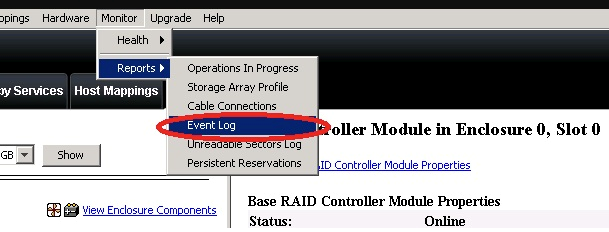
- Перейдіть до меню сірої панелі у верхній частині екрана та натисніть: Монітор > Звіти > Журнал подій
- Стирання журналу подій у MDSM
- Натисніть «Очистити все»
- Повторіть кроки оновлення
- MDSM передає файли на контролер по мережі
- Контролери зіставляють файли оновлень між собою
- Потім один контролер оновлюється і перезавантажується
- Як тільки він завершується, інший контролер оновлюється і також перезавантажується
- Процес може тривати до 30 хвилин
- Приблизно 15 хвилин на контролер
- Якщо процес триває довше 30 хвилин,
- Зверніться до служби підтримки за допомогою
- Під час цього процесу може статися втрата доступу до управління
- Зачекайте більше 30 хвилин, перш ніж намагатися щось зробити з контролерами, щоб вони могли завершити оновлення
- Доступ до керівництва має відновитися самостійно
受影響的產品
MD Series, PowerVault MD3200, PowerVault MD3200i, PowerVault MD3220, PowerVault MD3220i, PowerVault MD3260, PowerVault MD3260i, PowerVault MD3600F, PowerVault MD3600i, PowerVault MD3620F, PowerVault MD3620i, PowerVault MD3660f, PowerVault MD3660i文章屬性
文章編號: 000136967
文章類型: How To
上次修改時間: 21 3月 2025
版本: 6
向其他 Dell 使用者尋求您問題的答案
支援服務
檢查您的裝置是否在支援服務的涵蓋範圍內。