如何在設定為整合可延伸韌體介面 (UEFI) BIOS 的 Dell 個人電腦上安裝 Ubuntu 開發人員版本 14.04
摘要: 在使用整合可延伸韌體介面 (UEFI) BIOS 的 Dell 電腦上安裝 Ubuntu 開發人員版本 14.04 的步驟。
本文章適用於
本文章不適用於
本文無關於任何特定產品。
本文未識別所有產品版本。
說明
首先,您必須確定 BIOS 設定為 UEFI,停用「傳統選項 ROMS」,並 啟用安全開機 (安全開機為選用)。(圖 1 至 3)
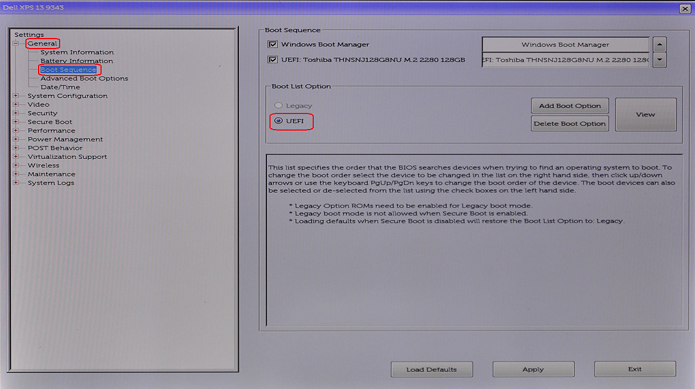
圖 1
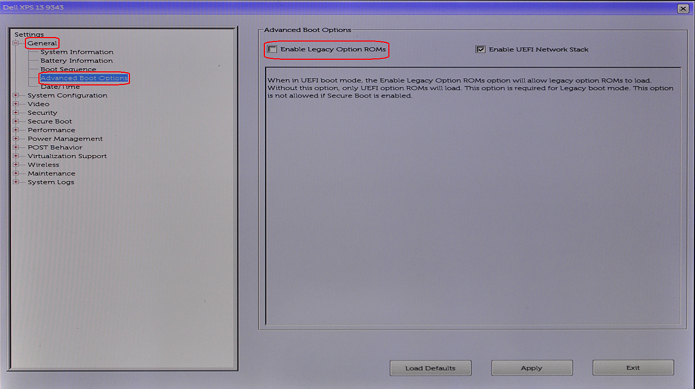
圖 2
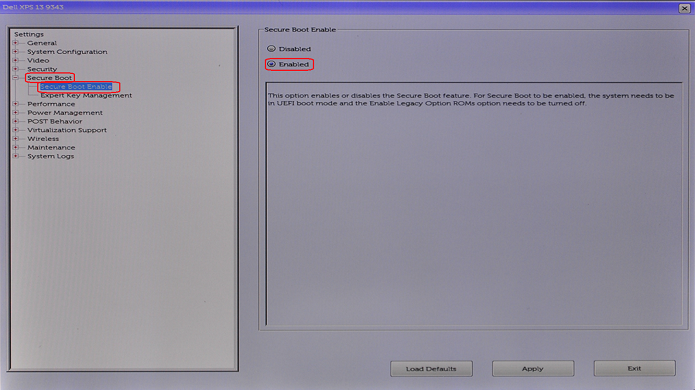
圖 3
請遵循以下指示的步驟,在您的 Dell 電腦上安裝 Ubuntu 14.04/15.04,並將 BIOS 設定為使用 SHIMx64.EFI (正常運作需要):
-
下載並建立可開機的 Ubuntu Linux
USB 磁碟機。(您可能需要使用 Rufus
注意:Dell 不推薦亦不支援 Rufus 等應用程式。使用第三方應用程式的風險由您自行承擔。
-
從 USB 磁碟機安裝 UBUNTU 並重新啟動系統後,請在看到 Dell 標誌時按下 F2 進入 BIOS。進入 BIOS 後,請選擇開機順序。
-
在出現的開機順序畫面中,按一下 新增開機選項 按鈕。新增開機選項視窗隨即出現。在 開機選項名稱 文字區域輸入名稱 (例如 Ubuntu )。按兩下 檔案名文字 區域左側的按鈕。EFI 開機選擇視窗隨即出現。(圖 4)
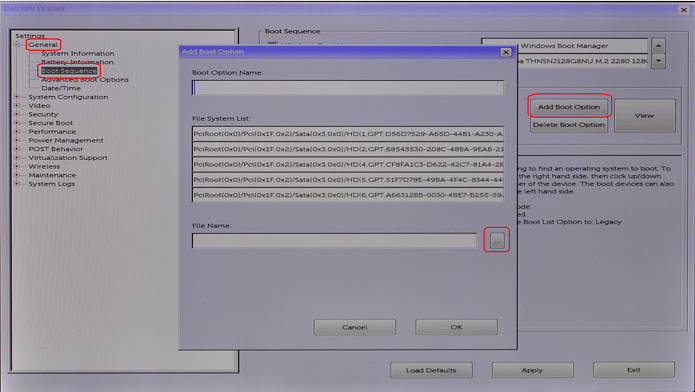
圖 4
-
在「檔案系統」下拉式功能表中,選擇「FS0:」然後使用「目錄」區段瀏覽,直到您可以在「檔案」區段中選擇 SHIMx64.EFI 檔案為止。(圖 5 至 7)
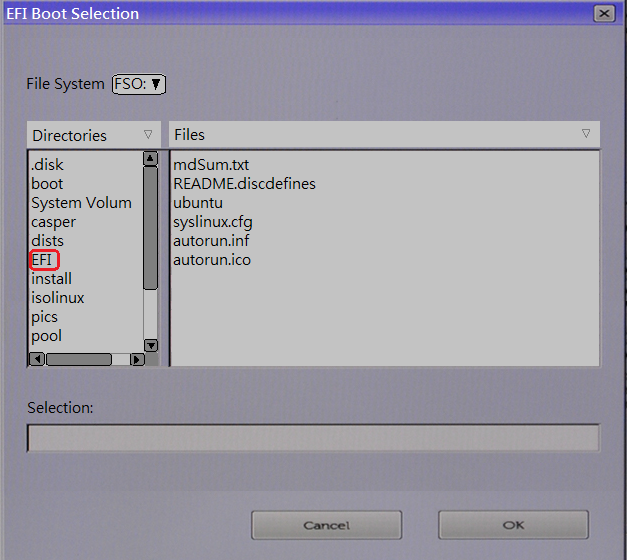
圖 5
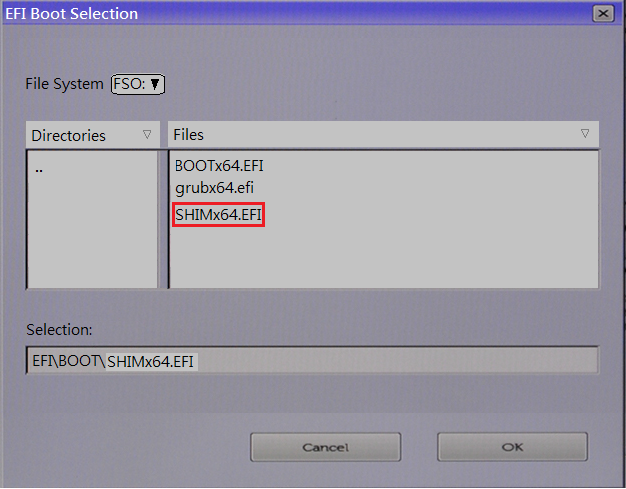
圖 6
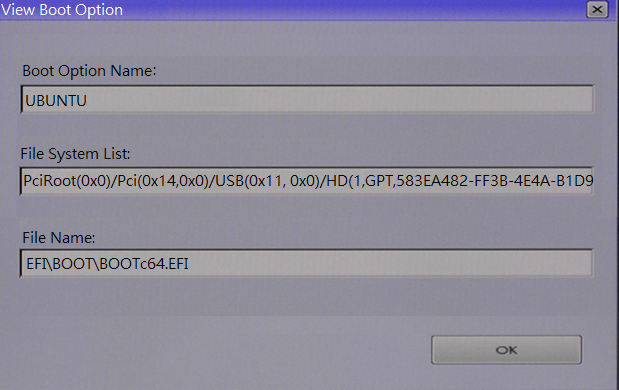
圖 7
-
在 開機選項名稱 文字區域輸入名稱 (例如 Ubuntu )。按一下確定。按一下套用。(圖 8)
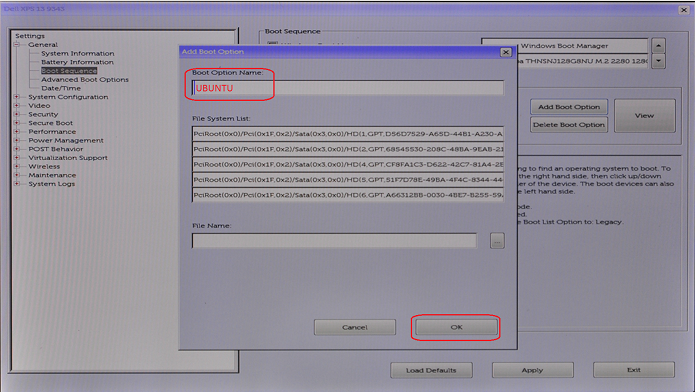
圖 8
-
退出 BIOS,您現在應該可以從開機磁碟機開機至 UBUNTU。
注意:Dell 已針對較新的系統移至 16.04 及更新版本的 Ubuntu。如果您在使用較新系統或版本的 Ubuntu 時遇到問題,請查看以下連結,以查看 Dell 支援網站上最常用的 Ubuntu 文章清單。
其他資訊
 保固過期?沒問題。瀏覽至 Dell.com/support 網站,輸入您的 Dell 產品服務編號,並檢視我們提供的內容。
注意:提供的內容僅適用於美國、加拿大、英國和法國的個人電腦客戶。不適用於伺服器和儲存裝置。
受影響的產品
XPS 13 9343文章屬性
文章編號: 000141125
文章類型: How To
上次修改時間: 30 7月 2025
版本: 9
向其他 Dell 使用者尋求您問題的答案
支援服務
檢查您的裝置是否在支援服務的涵蓋範圍內。