PowerEdge:如何建立可開機 USB 裝置與 Rufus 以進行更新
摘要: 瞭解如何使用 Rufus 建立可開機 USB,以更新 Dell PowerEdge 伺服器。按照逐步指示準備並建立可開機 USB 媒體。
本文章適用於
本文章不適用於
本文無關於任何特定產品。
本文未識別所有產品版本。
說明
本文提供讓 USB 裝置可開機和整合 update-image (ISO 檔案) 的相關資訊。若為未配備光碟機 (DVD) 或已設定 integrated Dell Remote Access Controller (iDRAC) 的伺服器,這是在單一步驟中更新所有伺服器韌體的替代方式。
若要建立可開機 USB 裝置,您可以使用 freeware 工具 Rufus
注意:Rufus 並非 Dell 認證的軟體。安裝和使用的風險由您自行承擔。我們與 Rufus 分享最佳實務,但不支援此程式的相關問題。
- 將 該工具
- 使用 Dell Repository Manager (DRM) 建立智慧可開機 ISO。
- 啟動工具
- 插入 USB 裝置 (Rufus 會自動選取 USB 裝置)
- 選擇建立或下載的 ISO 檔案 (Rufus 會選取適當的設定)
- 分割區畫面 = MBR
- 檔案系統 = FAT32
- 叢集大小 = 1024
- 按一下開始以建立媒體
- 將伺服器重新開機,然後從建立的裝置開機
如果在套用至可開機 USB 後無法執行可開機 ISO,請將伺服器開機模式變更為 BIOS 或 UEFI,然後再次嘗試此程序。如果可開機 ISO 持續失敗,建議您再次下載 ISO 檔案或嘗試將映像套用至不同的 USB 磁碟機。
Rufus 螢幕擷取畫面
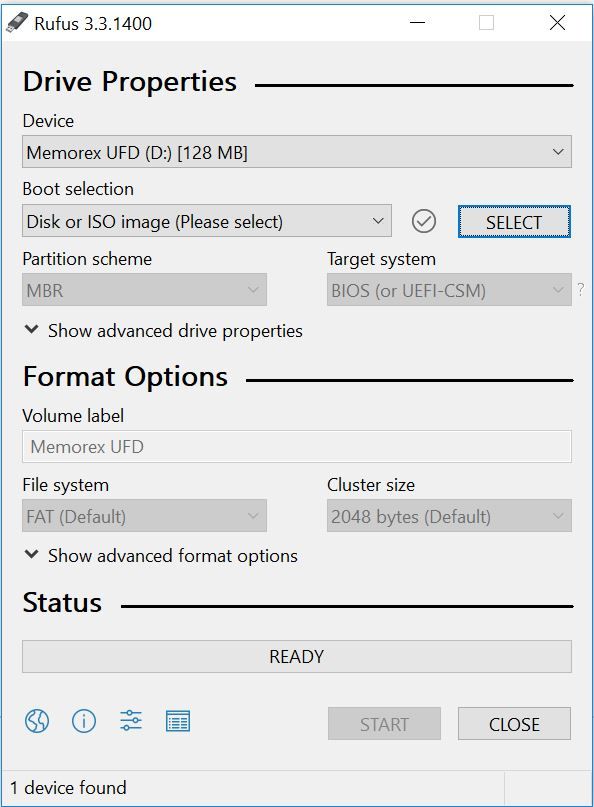
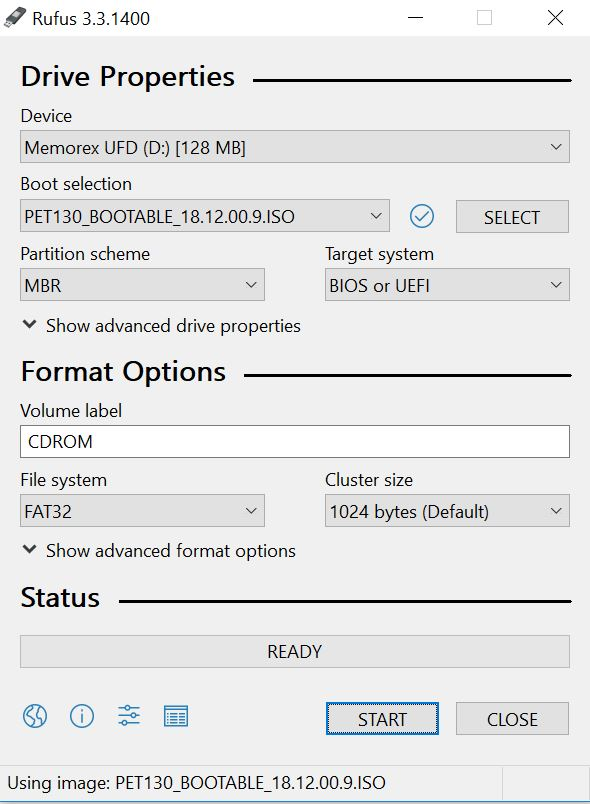
圖 1:Rufus 範例
第一個圖顯示 freeware 啟動的時間。第二張圖顯示選取的可開機 ISO 檔案。按一下「開始」以啟動程序。
受影響的產品
PowerEdge文章屬性
文章編號: 000141551
文章類型: How To
上次修改時間: 12 1月 2026
版本: 11
向其他 Dell 使用者尋求您問題的答案
支援服務
檢查您的裝置是否在支援服務的涵蓋範圍內。