Beheben des Fehlers „Kein POST“ oder Systemstartfehler bei einem Dell Laptop
摘要: In diesem Artikel werden Informationen zum Ermitteln und Beheben des Fehlers "Kein POST" bei einem Dell Laptop bereitgestellt. Es werden die Symptome eines "Kein POST"-Problems behandelt, z. B. wenn sich der Laptop nicht einschalten lässt oder Anzeichen von Aktivität zeigt. Der Artikel enthält außerdem schrittweise Anleitungen zur Ursachendiagnose, einschließlich Überprüfen von Stromquellen, Überprüfen von Hardwareverbindungen und Testen individueller Komponenten. Es bietet Lösungen für häufige und fortgeschrittene Probleme vom Typ "Kein POST" und hilft, das Problem zu lösen und die Funktionalität des Laptops wiederherzustellen. ...
本文章適用於
本文章不適用於
本文無關於任何特定產品。
本文未識別所有產品版本。
說明
Dieser Artikel enthält allgemeine und erweiterte Schritte zur Fehlerbehebung zur Behebung von "Kein POST"-Problemen. Befolgen Sie die Schritte in jedem Abschnitt der Reihe nach.
Korrektur 1: Schritte zur Fehlerbehebung zur Behebung häufiger Probleme vom Typ "Kein POST"
Dell stellt Informationen zu Problemen wie Computer führt keinen POST durch, Computer lässt sich nicht einschalten und Computer kann Windows nicht starten in unserer Supportbibliothek.
Navigieren Sie auf der Bibliotheksseite "Computer Won't POST: POST Error" auf der Bibliotheksseite "Laptops und Desktops ", um Hilfe bei der Behebung des Problems "Kein POST" zu erhalten.
HINWEIS: Informationen zu Hardware-Fehlercodes, einschließlich PSA- und ePSA-, Festplatten- und Windows-Fehlercodes, finden Sie im Dell Wissensdatenbank-Artikel Fehlercodes für Dell Commercial und Consumer Produkte.
HINWEIS: Lassen Sie diese Seite geöffnet, um bei Bedarf erweiterte Schritte zum Troubleshooting anzuzeigen, um das Problem "Kein POST" zu beheben.
Kein POST-Troubleshooting
Dauer: 02:11
Untertitel: Dieses Video ist in mehreren Sprachen verfügbar. Klicken Sie auf das Symbol für die Untertitel und wählen Sie die gewünschte Sprache aus.
Korrektur 2: Stellen Sie sicher, dass die Helligkeitseinstellung auf Maximum eingestellt ist
In einer gut beleuchteten Umgebung ist der Computer möglicherweise eingeschaltet, aber der Bildschirm kann leer erscheinen, da die Bildschirmhelligkeit auf die niedrigste Stufe eingestellt ist, wodurch es so aussieht, als sei er nicht eingeschaltet.
Gehen Sie wie folgt vor, um die Anzeigeeinstellungen anzupassen:
- Drücken Sie wiederholt die Taste Helligkeit erhöhen (
 ).
HINWEIS: Wenn nichts passiert, versuchen Sie, die Funktionstaste (
).
HINWEIS: Wenn nichts passiert, versuchen Sie, die Funktionstaste ( ) gedrückt zu halten, und drücken Sie dann wiederholt die Taste Helligkeit erhöhen (
 ).
).
Korrektur 3: Anschließen eines externen Monitors
Beim Anschließen eines externen Monitors wird das LCD-Display Ihres Computers umgangen. Dies kann dabei helfen, festzustellen, ob ein Problem mit dem Bildschirm vorliegt, weshalb der Computer möglicherweise ausgeschaltet erscheint.
Weitere Informationen finden Sie im Dell Wissensdatenbank-Artikel Anschließen eines Monitors an einen Computer.
Korrektur 4: Überprüfen auf Überhitzung
Stellen Sie sicher, dass alle Lüftungsschlitze frei sind. Laptops verfügen über Sicherheitskreise, die die Stromversorgung unterbrechen, wenn Komponenten wie die CPU überhitzen. Überhitzung tritt häufig auf, wenn der Laptop auf Oberflächen wie Kissen oder Sofas verwendet wird, die die Lüftungsschlitze blockieren. Um Überhitzungsprobleme zu vermeiden, stellen Sie den Computer aufrecht auf eine feste oder stabile Oberfläche und lassen Sie ausreichend Abstand zu den Lüftungsschlitzen.
Im Video und in den nachfolgenden Anweisungen erfahren Sie, wie Sie sicherstellen, dass die Lüftungsschlitze sauber sind.
So reinigen Sie die Lüftungsschlitze
Dauer: 02:00
Untertitel: In mehreren Sprachen verfügbar. Klicken Sie auf das Symbol für die Untertitel und wählen Sie die gewünschte Sprache aus.
- Trennen Sie den Netzadapter.
- Überprüfen Sie die Lüftungsschlitze am Computer auf Staub oder Schmutz.
Die Lüftungsschlitze können sich je nach Computermodell an verschiedenen Stellen befinden. Weitere Informationen finden Sie im Benutzerhandbuch Ihres Dell Computers. - Entfernen Sie Staub und Schmutz mit Druckluft aus den Lüftungsschlitzen.
Folgen Sie die Anweisungen auf der Seite der Druckluftdose, da die unsachgemäße Anwendung von Druckluft Ihren Computer beschädigen kann.ACHTUNG: Versuchen Sie nicht, den Staub mit dem Mund abzublasen, da die Feuchtigkeit elektronische oder elektrische Komponenten dauerhaft beschädigen kann.Verwenden Sie keine Staubsauger oder Gebläse. Staubsauger und Gebläse führen zu einer statischen Aufladung und können Schäden an elektronischen oder elektrischen Komponenten in Ihrem Computer verursachen.
Weitere Informationen finden Sie im Dell Wissensdatenbank-Artikel Troubleshooting bei Überhitzungsproblemen bei Dell Laptops.
Korrektur 5: Suchen nach Anzeichen physischer Schäden
Sie können noch so vorsichtig sein, Unfälle passieren immer wieder. Ist der Laptop heruntergefallen, etwas Schweres auf den Laptop gefallen oder eine Flüssigkeit darauf verschüttet worden?
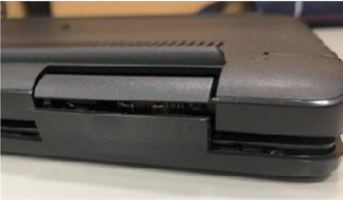
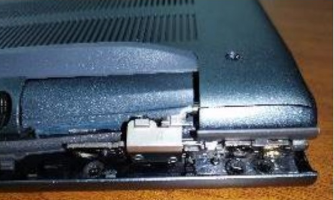
Abbildungen 1 und 2: Beispiel für gebrochene Kunststoffteile
Interne Schäden, die durch solche Situationen verursacht werden, können dazu führen, dass der Computer nicht veröffentlichen kann.
Sofern Sie nicht über eine aktive Unfallschaden-Police verfügen, müssen Sie die Reparaturkosten selbst tragen. Informationen zu Reparaturservices außerhalb der Gewährleistung finden Sie im Dell Wissensdatenbank-Artikel So veranlassen Sie eine Reparatur Ihres Dell Computers nach Ablauf der Gewährleistung.
So vermeiden Sie versehentliche Schäden an Ihrem Dell Computer
Dauer: 03:33
Untertitel: Dieses Video ist in mehreren Sprachen verfügbar. Klicken Sie auf das Symbol für die Untertitel und wählen Sie die gewünschte Sprache aus.
Tutorial zu Accidental Damage Services
Dauer: 00:40
Untertitel: Dieses Video ist in mehreren Sprachen verfügbar. Klicke auf das Symbol für Untertitel und wähle die gewünschte Sprache aus.
Korrektur 6: Wurden Komponenten ausgetauscht?
Wurde neuer RAM, eine Festplatte oder andere Komponenten kürzlich ausgetauscht oder aktualisiert? Wenn Ihr Laptop unmittelbar nach der Hardwareänderung nicht mehr funktioniert, besteht die Möglichkeit, dass die neue Hardware fehlerhaft ist oder falsch installiert wurde.
Wenn Sie die Komponente selbst installiert haben, möchten Sie möglicherweise versuchen, sie erneut zu installieren. Detaillierte Informationen zur Demontage und zum Wiedereinbau finden Sie im Benutzerhandbuch für Ihren Dell Computer.
ACHTUNG: Wenn Sie Komponenten selbst aktualisieren oder austauschen, müssen Sie sich vor elektrostatischer Entladung (ESD) schützen. Bevor Sie beginnen, befolgen Sie die Sicherheitsvorkehrungen bei der Arbeit mit Elektro- und elektronischen Geräten.
Dell bietet für einige Computer Videos an, die Sie durch den Austausch von Teilen wie Akku, Festplatte (SSD) oder Tastatur führen. Sehen Sie sich unsere Supportvideobibliothek an. Suchen Sie dort nach der Modellnummer Ihres Computers.
Informationen zu Reparaturservices außerhalb der Gewährleistung finden Sie im Dell Wissensdatenbank-Artikel So veranlassen Sie eine Reparatur Ihres Dell Computers nach Ablauf der Gewährleistung.
Korrektur 7: Setzen Sie den RAM neu in Ihren Computer ein.
Laptops sind von Natur aus tragbar. Obwohl der Mechanismus, mit dem der RAM befestigt wird, darauf ausgelegt ist, ihn an Ort und Stelle zu halten, kann übermäßiges Rempeln gelegentlich dazu führen, dass sich der RAM löst und der Laptop möglicherweise nicht veröffentlicht werden kann.
Wenn Sie Ihren Laptop nicht öffnen können, können Sie versuchen, die RAM-Module neu einzusetzen, um festzustellen, ob dies das Problem verursacht. Detaillierte Informationen zur Demontage und zum Wiedereinbau finden Sie im Benutzerhandbuch für Ihren Dell Computer.
ACHTUNG: Wenn Sie Komponenten selbst aktualisieren oder austauschen, müssen Sie sich vor elektrostatischer Entladung (ESD) schützen. Bevor Sie beginnen, befolgen Sie die Sicherheitsvorkehrungen bei der Arbeit mit Elektro- und elektronischen Geräten.
Dell bietet für einige Computer Videos an, die Sie durch den Austausch von Teilen wie Akku, Festplatte (SSD) oder Tastatur führen. Sehen Sie sich unsere Supportvideobibliothek an. Suchen Sie dort nach der Modellnummer Ihres Computers.
Wenden Sie sich an den technischen Support von Dell, um Unterstützung bei Reparaturoptionen zu erhalten.
Siehe Dell Wissensdatenbankartikel Diagnose und Behebung allgemeiner Arbeitsspeicherprobleme auf einem Dell Desktop-PC.
Korrektur 8: Überprüfen Sie den Akku auf aufgeblähte Flüssigkeiten.
Wie die meisten Laptops verwenden auch Dell Laptops Lithium-Ionen-Akkus, die sich aus verschiedenen Gründen aufblähen können, zum Beispiel durch Alter, Anzahl der Aufladungen oder starke Wärmeeinwirkung.
Ein aufgeblähter Akku hat das Potenzial, das Produktgehäuse physisch zu beschädigen, wodurch der Laptop möglicherweise nicht veröffentlicht werden kann.
Wenn eines der folgenden Probleme auftritt:
- Ausbeulung oder Schwellung des Batteriefachs.
- Lücken oder Trennungen in der Hülle Ihres Laptops.
- Das Trackpad oder die Tastatur klickt nicht richtig oder fühlt sich angehoben an.
- Der Bildschirm lässt sich nicht vollständig schließen oder sieht falsch ausgerichtet aus.
- Touchpad oder Tastatur werden angehoben.
- Das System wackelt, wenn es auf einer ebenen Oberfläche platziert wird (nicht in Verbindung mit beschädigten oder fehlenden Füßen).
- Ungleichmäßige Nähte, an denen die Hülle/Abdeckung zusammentreffen (Gehäuseaufteilung).
Beschädigte Systemkomponenten oder aufgeblähte Akkus sollten repariert oder ersetzt werden, bevor Sie den Computer wieder verwenden können.
Wenden Sie sich an den technischen Support, um Unterstützung bei Reparatur- oder Austausch zu erhalten.
Weitere Informationen finden Sie unter Dell manueller Umgang mit aufgeblähten Lithium-Ionen-Akkus.
Korrektur 9: Austauschen der CMOS-Batterie
Die Hauptplatine des Laptops enthält eine kleine, kreisförmige Batterie, die den CMOS-Chip mit Strom versorgt und Einstellungen wie Datum und Uhrzeit, Lüftergeschwindigkeit und Startreihenfolge speichert. Dies ist für das BIOS wichtig, um das Betriebssystem zu laden und alle Eingabe- und Ausgabekomponenten während des Startvorgangs zu verwalten.
Wenn dieser Akku leer ist, kann dies möglicherweise dazu führen, dass der Laptop nicht versendet.
Wenn Sie Ihren Laptop nicht öffnen können, können Sie versuchen, die CMOS-Batterie auszutauschen, um festzustellen, ob dies das Problem verursacht. Die meisten Menschen entscheiden sich jedoch dafür, es von einem Techniker ersetzen zu lassen.
Detaillierte Informationen zur Demontage und zum Wiedereinbau finden Sie im Benutzerhandbuch für Ihren Dell Computer.
Dell bietet für einige Computer Videos an, die Sie durch den Austausch von Teilen wie z. B. der CMOS-Batterie führen. Sehen Sie sich unsere Supportvideobibliothek an. Suchen Sie dort nach der Modellnummer Ihres Computers.
Wenden Sie sich an den technischen Support, um Unterstützung bei Reparatur- oder Austausch zu erhalten.
ACHTUNG: Wenn Sie Komponenten selbst aktualisieren oder austauschen, müssen Sie sich vor elektrostatischer Entladung (ESD) schützen. Bevor Sie beginnen, befolgen Sie die Sicherheitsvorkehrungen bei der Arbeit mit Elektro- und elektronischen Geräten.
Wenn sich der Computer nach dem Ausführen der oben genannten Schritte immer noch nicht einschalten lässt, wenden Sie sich an den technischen Support von Dell, um sich über die an Ihrem Standort verfügbaren Reparaturoptionen zu informieren.
Haben Sie immer noch Postprobleme mit Ihrem Dell Laptop? Wenn Ihr Laptop über einen aktiven Hardwareservice verfügt, können Sie Ihren Laptop zur Reparatur an unser Dell Reparaturcenter senden. Unsere zertifizierten Dell TechnikerInnen diagnostizieren und beheben das "Kein POST"-Problem auf Ihrem Laptop.
其他資訊
Empfohlene Artikel
Hier sind einige empfohlene Artikel zu diesem Thema, die für Sie von Interesse sein könnten.
- Signaltoncodes auf einem Dell Laptop
- "Kein POST, kein Strom, kein Bild" auf einem Dell Desktop-Computer.
- Beheben folgender Probleme mit Ihrem Dell Computer: Kein Strom, kein POST, kein Start oder kein Bild
- Anleitung zur Fehlerbehebung bei Stromversorgungsproblemen auf einem Dell Laptop
- Diagnose und Behebung gängiger Arbeitsspeicherprobleme auf einem Dell Laptop
受影響的產品
Chromebook, G Series, Alienware, Dell Plus, Dell Pro, Dell Pro Max, Dell Pro Plus, Dell Pro Premium, Inspiron, Latitude, Dell Pro Rugged, Vostro, XPS, Legacy Laptop Models, Mobile Workstations, Dell Pro Max 16 XE MC16250文章屬性
文章編號: 000141584
文章類型: How To
上次修改時間: 29 7月 2026
版本: 26
向其他 Dell 使用者尋求您問題的答案
支援服務
檢查您的裝置是否在支援服務的涵蓋範圍內。