Como testar unidades Quantum e criar um registro de unidade com o xTalk
摘要: Este artigo contém instruções completas para a coleta de um registro de unidade usando o xTalk para unidades Quantum.
本文章適用於
本文章不適用於
本文無關於任何特定產品。
本文未識別所有產品版本。
症狀
Registra anotações e captura informações sobre como um dispositivo está em execução. Coletar registros para analisar, solucionar e depurar quaisquer problemas que possam ser encontrados pode destacar os motivos para o comportamento do dispositivo e a solução adequada. Instruções completas para a coleta de um registro de unidade usando o xTalk para unidades Quantum.
 Para criar registros para unidades IBM, consulte o artigo Como criar um registro com a ITDT (IBM Tape Diagnostic Tool)
原因
-
解析度
A ITDT não pode ser usada na geração de registros para unidades Quantum. O fabricante oferece sua própria ferramenta, o StorageCare Sage xTalk Management Console. É possível fazer download dessa ferramenta diretamente na página de suporte da Quantum. Siga as instruções abaixo para gerar um registro de unidade para as unidades Quantum no sistema.
 Esse processo leva, aproximadamente, seis horas para ser concluído.
Interrompa todos os serviços do software de backup antes de gerar os registros.
- Acesse a página de suporte da Quantum e selecione o sistema operacional e o tipo de unidade adequados.
- Faça download do StorageCare Sage xTalk Management Console.
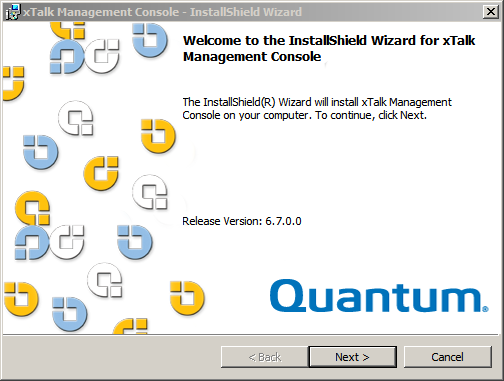
- Ao concluir, inicie a instalação selecionando "Executar como administrador".
- Siga as instruções exibidas para instalar o xTalk no servidor que está conectado diretamente à unidade em questão.
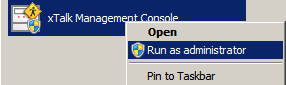
- Após a instalação no servidor, inicie o xTalk como administrador.
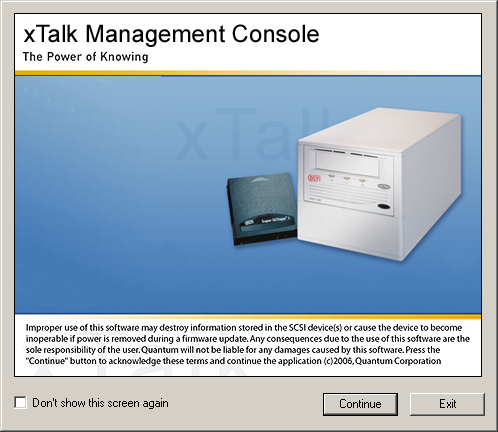
- Confirme se todos os serviços do software de backup foram interrompidos e continue.
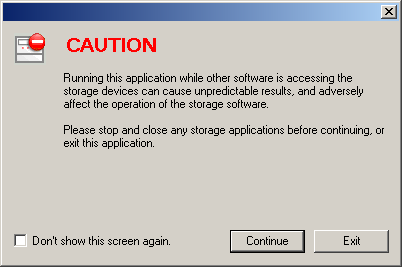
- No painel à esquerda, selecione a unidade que precisa de teste.
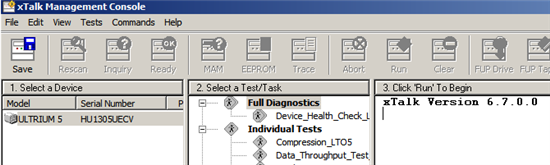
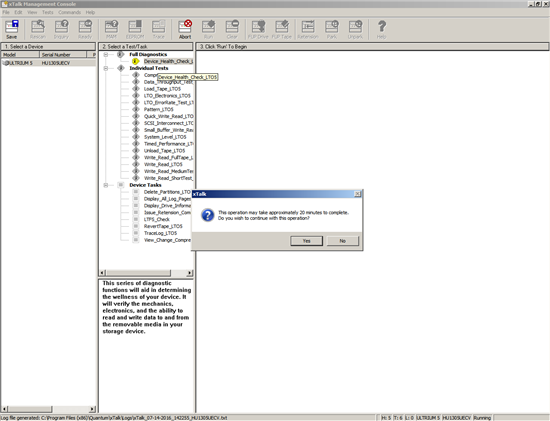
- Execute o teste geral em "Diagnóstico completo", "Device_Health_Check". O teste leva, aproximadamente, 20 minutos.
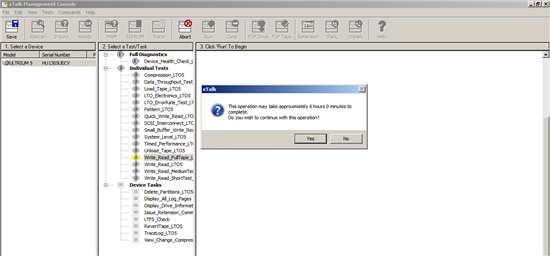
- Assim que o teste for concluído, execute um teste de leitura/gravação completo em "Testes individuais", "Write_Read_FullTape". Dependendo da tecnologia e do número de erros, isso poderá demorar até mais de 6 horas.
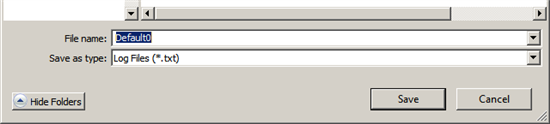
- Assim que ambos os testes forem concluídos, clique em "Iniciar", no canto superior esquerdo, e especifique o local desejado e o nome do arquivo de registro.

受影響的產品
PowerVault 124T, PowerVault LTO5-140文章屬性
文章編號: 000144289
文章類型: Solution
上次修改時間: 07 10月 2021
版本: 5
向其他 Dell 使用者尋求您問題的答案
支援服務
檢查您的裝置是否在支援服務的涵蓋範圍內。