Så här uppdaterar du den fasta programvaran för Killer Wireless på Ubuntu-system
摘要: Läs om hur du uppdaterar den fasta programvaran för Killer Wireless på Ubuntu-system. Följ vår guide för att uppdatera paketet med fast Linux-programvara eller installera den specifika drivrutinen för Killer Wireless. ...
本文章適用於
本文章不適用於
本文無關於任何特定產品。
本文未識別所有產品版本。
症狀
原因
Ingen orsaksinformation är tillgänglig.
解析度
Uppdatera Killer Wireless i Ubuntu
Det finns två sätt att uppdatera drivrutinerna för kortet Killer Wireless. Den enklaste metoden är att uppdatera paketet med fast programvara för Linux som helhet, vilket beskrivs i det första avsnittet nedan.
Om du bara vill ha den specifika trådlösa drivrutinen för Killer kan du hämta den från Linux Firmware och installera den också, vilket har beskrivits i det andra avsnittet nedan.
Innehållsförteckning:
Paket med fast programvara för Linux
Uppdatera systemet med följande kommandon:
cd ~ && mkdir linux-firmware && cd linux-firmwarewgethttps://mirrors.edge.kernel.org/ubuntu/pool/main/l/linux-firmware/linux-firmware_1.187_all.debsudo dpkg -i *.debsudo modprobe -r ath10k_pci && sudo modprobe ath10k_pci
Obs! Om du vill ta reda på vilket Linux-firmware-paket som är tillgängligt går du till: https://mirrors.edge.kernel.org/ubuntu/pool/main/l/linux-firmware/ 
Manuell uppdatering av den fasta programvaran för Killer N1535
Följande är den manuella uppdateringsprocessen för Killer N1535.
- I en terminal bekräftar du QCA6174 med det här kommandot:
sudo lspci | grep –i qca6174
- Ladda ner den senaste fasta programvaran och packa upp innehållet: https://codeload.github.com/kvalo/ath10k-firmware/zip/master
- Eller så kan du ladda ner ZIP-filen och spara den med webbläsaren på den här webbadressen som visas: https://github.com/kvalo/ath10k-firmware
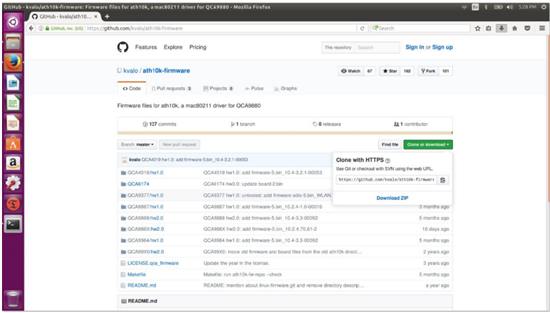
- Öppna mappen Nedladdningar , högerklicka sedan påath10k-firmware-master.zip och packa upp här.
- Bekräfta innehållet i den extraherade mappen så som visas. Du bör se mappen "QCA6174".

- Gå tillbaka till Terminal och skriv
sudo nautilusför att öppna en filhanterare med root-privilegier.Sudo nautilus- Klicka på Dator.
- Klicka på mappbibliotek.

- Gå till katalogen QCA6174 fast programvara.
- Klicka på Fast programvara
- Klicka för att öppna ath10k
- Högerklicka och ta bort den QCA6174 katalogen (vi tar bort allt).

- Gå till fönstret för din andra filhanterare där din uppackade nedladdningsmapp finns:
- Bekräfta den nya platsen för källfilen i Downloads/auth10k-firmware
- Bekräfta den nya destinationsplatsen för filen i ../firmware/ath10k
- Kopiera och klistra in QCA6174 katalogen med allt innehåll i målkatalogen enligt bilden. Sökvägen ska vara: /lib/firmware/ath10k/

- Öppna /lib/firmware/ath10k/QCA6174/HW3.0 och byt namn på filen: firmware-4.bin_WLAN. RM.2.0-00180-QCARMSWPZ-1 Till: firmware-4.bin

- Starta nu om datorn och den nya fasta Killer-programvaran för Wi-Fi.
受影響的產品
XPS 13 9360, XPS 13 9370文章屬性
文章編號: 000144425
文章類型: Solution
上次修改時間: 22 8月 2025
版本: 8
向其他 Dell 使用者尋求您問題的答案
支援服務
檢查您的裝置是否在支援服務的涵蓋範圍內。