Jak změnit výrobní číslo systému PowerVault TL2000 nebo TL4000
摘要: Jak změnit nebo opravit výrobní číslo systému TL2000 nebo TL4000
本文章適用於
本文章不適用於
本文無關於任何特定產品。
本文未識別所有產品版本。
症狀
-
原因
-
解析度
Obsah
1. Popis
2. Řešení
3. Další informace
Popis
Výrobní číslo je jedinečné číslo přidělené produktům Dell, které se často nachází na spodní, boční nebo zadní straně produktu. Další informace o tom, kde najdete výrobní číslo, naleznete zde. Pokud je provedena údržba karty řadiče knihovny (LCC) v systému PowerVault TL2000 nebo TL4000, výrobní číslo se může změnit. V takovém případě je možné výrobní číslo změnit. Pokud se výrobní číslo nezobrazí ve webovém rozhraní, lze to napravit. Tento článek vysvětluje, jak změnit výrobní číslo, pokud nebylo nastaveno nebo je nesprávné po opravě. 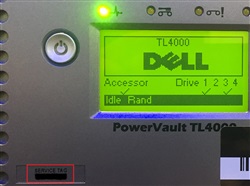
Obrázek 1: Displej LCD TL4000
Řešení
Výrobní číslo změníte podle následujících pokynů. Postup je rozdělen na dvě části. První je příprava páskové knihovny pro přístup a druhá použití programu PuTTY pro přístup k zařízení a změna výrobního čísla. Nástroj PuTTY je klient protokolů SSH a telnet, který se používá k přímému přístupu do knihovny za účelem provedení níže uvedených postupů. Nástroj Putty si můžete stáhnout zde.
Příprava páskové knihovny pro přístup
Použijte směrová tlačítka na předním krytu (obr. 2) pro interakci s displejem LCD a pro přístup k nabídce.
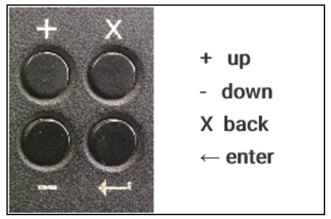
Obrázek 2: Směrová tlačítka a legenda
- Jedním stisknutím klávesy (← Enter) přejděte do hlavní nabídky.
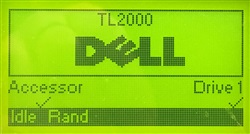
Obrázek 3: Displej LCD – hlavní nabídka
- Pomocí tlačítka (-dolů) přejděte do nabídky Service (Servis) a stiskněte klávesu (← Enter).
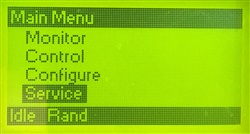
Obrázek 4: Displej LCD – hlavní nabídka, možnost služby
- Pomocí klávesy (-dolů) přejděte na poslední možnost Telnet Service Port a stiskněte klávesu (← Enter).

Obrázek 5: Možnost služby, Servisní port Telnet
- Potvrďte stisknutím klávesy (← enter) v části Proceed.
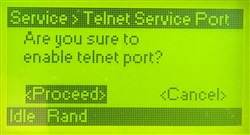
Obrázek 6: Povolení portu Telnet, potvrzení
- Zpráva potvrdí, že je příkaz spuštěn. Tato zpráva po krátké době zmizí.
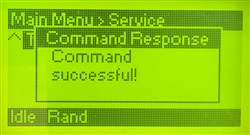
Obrázek 7: Informační, příkaz byl úspěšný.
Připojení k zařízení TL2000 nebo TL4000 pomocí nástroje PuTTy
- Vyberte IP adresu knihovny a nastavte možnost Connection Type na hodnotu Telnet.
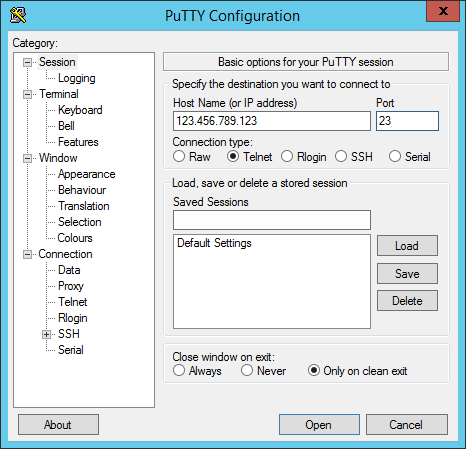
Obrázek 8: Obrazovka konfigurace nástroje PuTTY
- Klepnutím na tlačítko Open zahájíte připojení. Zobrazí se okno příkazového řádku nástroje Putty.
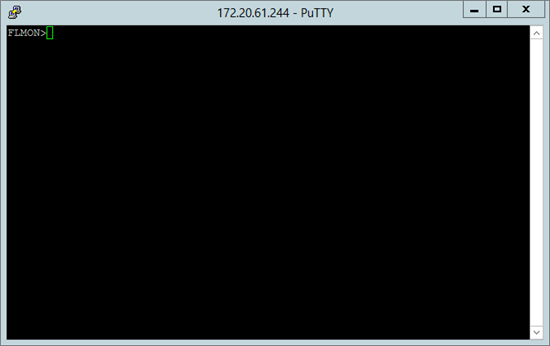
Obrázek 9: Okno příkazového řádku nástroje PuTTY
- Nejprve se přihlaste jako správce. K tomu použijte příkaz „login“. Standardní uživatel: admin Standardní heslo: secure. Pokud přihlášení proběhne úspěšně, zobrazí se okno se zprávou „login ok“.
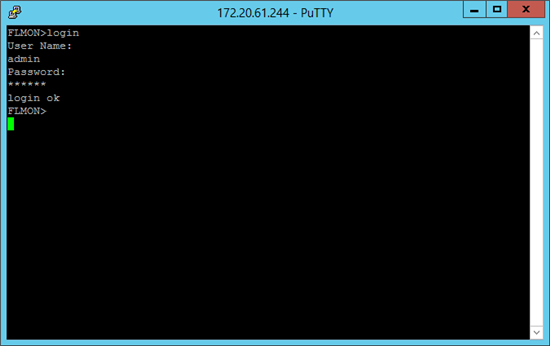
Obrázek 10: Okno příkazového řádku nástroje PuTTY, uživatel přihlášený
- Použijte příkaz "STAG" a poté požadované výrobní číslo v uvozovkách. V níže uvedeném příkladu je jako výrobní číslo použito „TEST123“. Tímto se změní výrobní číslo. Je nezbytné použít výrobní číslo, které je uvedeno na šasi systému. V opačném případě hrozí problémy s podporou.
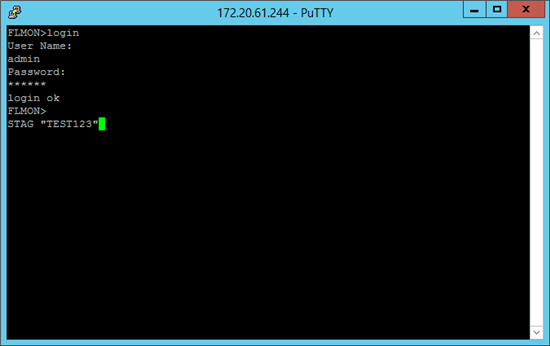
Obrázek 11: Okno příkazového řádku Nástroje PuTTY, syntaxe příkazu STAG - Nové výrobní číslo se zobrazí po novém přihlášení k webovému rozhraní zařízení TL2000 nebo TL4000.
Další informace
- Nástroj PuTTy je klient protokolů SSH a telnet, který byl původně vyvinut Simonem Tathamem pro platformu Windows. Nástroj PuTTy je software open source, který je k dispozici se zdrojovým kódem a je vyvíjen a podporován skupinou dobrovolníků. Nejedná se o nástroj společnosti Dell Technologies.
受影響的產品
PowerVault TL2000, PowerVault TL4000文章屬性
文章編號: 000145183
文章類型: Solution
上次修改時間: 08 12月 2021
版本: 4
向其他 Dell 使用者尋求您問題的答案
支援服務
檢查您的裝置是否在支援服務的涵蓋範圍內。