PowerEdge: Erfassen von Protokollen für die VRTX-Switches R1-2106 und R1-2401
摘要: Schritte und Links, die Ihnen helfen, Protokolle im VRTX-Switch R1-2210 und R1-2401 zu verstehen und zu erfassen.
本文章適用於
本文章不適用於
本文無關於任何特定產品。
本文未識別所有產品版本。
說明
Protokolle
Protokolle und Informationen darüber erfassen, wie ein Gerät ausgeführt wird. Das Sammeln von Protokollen zum Analysieren, Beheben und Debuggen von Problemen, die möglicherweise auftreten, kann sowohl die Gründe für das Geräteverhalten als auch die geeignete Lösung aufzeigen. Die vollständige Anleitung für die Protokollerfassung auf den VRTX-Switches R1-2106 und R1-2401 finden Sie in diesem Artikel.
Erfassung
Um die Protokolle vom R1-2210- oder R1-2401-VRTX-Switch abzurufen, ist die gespeicherte Ausgabe einer SSH-Verbindung zum Switch erforderlich. Bei PuTTY handelt es sich um einen SSH- und Telnet-Client, der zum direkten Zugriff auf den Switch verwendet wird, um die nachfolgenden Schritte auszuführen. Laden Sie PuTTY herunter.
Gehen Sie folgendermaßen vor:
- Wechseln Sie nach dem Öffnen von PuTTY zur Registerkarte Sitzung. Wählen Sie auf der Registerkarte Logging die Option All session output aus und suchen Sie nach einem Ziel dieser Protokolldatei.
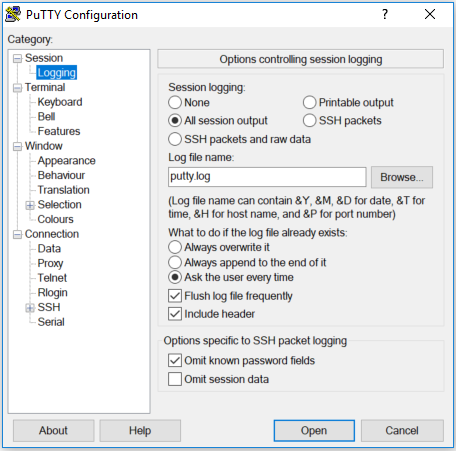
Abbildung 1: PuTTY-Konfigurationsbildschirm - Geben Sie die IP-Adresse oder den Host-Namen der Verwaltung aus dem betroffenen Switch ein und wählen Sie Telnet als Verbindungstyp aus. Klicken Sie auf Open.

Abbildung 2: PuTTY-Konfigurationsbildschirm - Melden Sie sich bei der Switch-Konsole
an Anmelden als - root
Standardnutzername - root
Standardkennwort - calvin
Abbildung 3: Anmeldung an der Switch-Konsole - Hier sollte der Typ des Switches als Root-Quelle angezeigt werden.
Geben Sie show tech-support (technischen Support anzeigen) ein und drücken Sie die Eingabetaste. (Kopieren Sie den Befehl nicht und fügen Sie ihn manuell ein.)
Abbildung 4: Switch Console – Befehl einfügen - Die Ausgabe kann einige Zeit in Anspruch nehmen. Nachdem die Eingabeaufforderung erneut angezeigt wird, geben Sie exit ein, um die SSH-Sitzung zu verlassen.
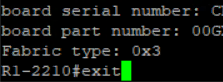
Abbildung 5: Switch-Konsole – Verbindung beenden - Die Ausgabedatei ist am zuvor ausgewählten Speicherort verfügbar.

Abbildung 6: PuTTY-Ausgabeprotokoll
Die Datei kann mit einem Texteditor wie Notepad++ oder ähnlichen Editoren gelesen werden, um die allgemeine Integrität des Switch zu überprüfen.
Weitere Informationen
- PuTTY ist ein SSH-und Telnet-Client, der ursprünglich von Simon Tatham für die Windows-Plattform entwickelt wurde. PuTTY ist eine Open-Source-Software, die mit Quellcode erhältlich ist und von einer Gruppe von Freiwilligen entwickelt und unterstützt wird. Es handelt sich nicht um ein Tool von Dell Technologies.
受影響的產品
POWEREDGE VRTX文章屬性
文章編號: 000145191
文章類型: How To
上次修改時間: 26 9月 2024
版本: 6
向其他 Dell 使用者尋求您問題的答案
支援服務
檢查您的裝置是否在支援服務的涵蓋範圍內。