PowerEdge: Jak zebrać dzienniki dla przełączników VRTX R1-2210 i R1-2401
摘要: Kroki i łącza ułatwiające zrozumienie i zebranie dzienników przełączników VRTX R1-2210 i R1-2401.
本文章適用於
本文章不適用於
本文無關於任何特定產品。
本文未識別所有產品版本。
說明
Dzienniki
Dzienniki zapisują i rejestrują informacje na temat sposobu działania urządzenia. Gromadzenie dzienników w celu analizowania, rozwiązywania problemów i debugowania wszelkich problemów, które mogą wystąpić, może wskazać zarówno przyczyny zachowania urządzenia, jak i odpowiednie rozwiązanie. Pełne instrukcje na temat zbierania dzienników dla przełączników VRTX R1-2210 i R1-2401 można znaleźć w tym artykule.
Przechwytywanie
Aby uzyskać dzienniki z przełącznika VRTX R1-2210 lub R1-2401, wymagane są zapisane dane wyjściowe z połączenia SSH z przełącznikiem. PuTTY to klient SSH i Telnet, który służy do uzyskiwania bezpośredniego dostępu do przełącznika w celu wykonania poniższych procedur. Pobierz program PuTTY .
.
Postępuj zgodnie z poniższymi procedurami:
- Po otwarciu PuTTY przejdź do karty Sesja. Na karcie Rejestrowanie wybierz opcję Wszystkie dane wyjściowe sesji i wyszukaj miejsce docelowe tego pliku dziennika.
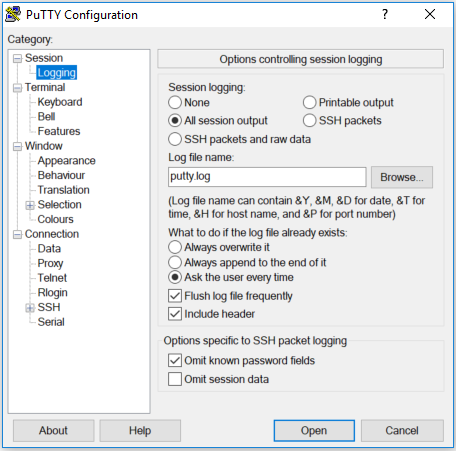
Rysunek 1. Ekran konfiguracji PuTTY - Wprowadź adres IP (lub nazwę hosta) zarządzania danego przełącznika i wybierz opcję Telnet jako typ połączenia. Kliknij polecenie Otwórz.
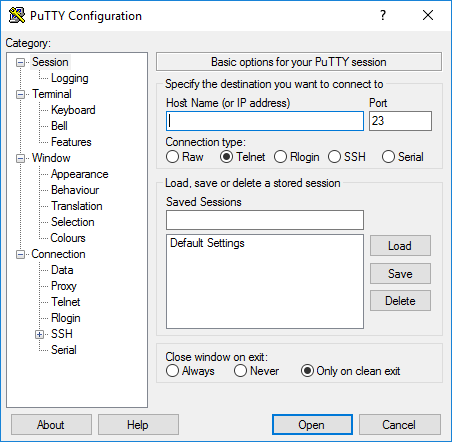
Rysunek 2. Ekran konfiguracji PuTTY - Zaloguj się do konsoli
przełącznikaZaloguj się jako - root
Standardowa nazwa użytkownika - root
Hasło standardowe - calvin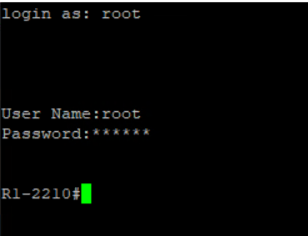
Rysunek 3: Logowanie do konsoli przełącznika - Tutaj powinien pojawić się typ przełącznika jako główne źródło.
Wpisz polecenie show tech-support i naciśnij klawisz Enter. (Nie kopiuj i nie wklejaj polecenia, wpisz je ręcznie)
Rysunek 4: Przełącz konsolę — polecenie Wstaw - Generowanie danych wyjściowych może potrwać pewien czas. Po ponownym wyświetleniu monitu wpisz exit , aby opuścić sesję SSH.
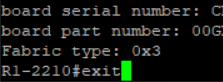
Rysunek 5. Przełącz konsolę — zakończ połączenie - Plik wyjściowy jest dostępny w wybranej wcześniej lokalizacji.

Rysunek 6. Dziennik
wyjściowy PuTTY Plik można odczytać za pomocą edytora tekstu, takiego jak Notepad++ lub podobnych edytorów, aby sprawdzić ogólny stan przełącznika.
Szczegółowe informacje
- PuTTy to klient SSH i Telnet stworzony pierwotnie przez Simona Tathama dla platformy Windows. PuTTy to oprogramowanie open source dostępne wraz z kodem źródłowym, które jest tworzone i wspierane przez grupę wolontariuszy. Nie jest to narzędzie firmy Dell Technologies.
受影響的產品
POWEREDGE VRTX文章屬性
文章編號: 000145191
文章類型: How To
上次修改時間: 26 9月 2024
版本: 6
向其他 Dell 使用者尋求您問題的答案
支援服務
檢查您的裝置是否在支援服務的涵蓋範圍內。